При первом запуске Twine легко растеряться. Вместо привычного слайда — клетчатое поле, вместо панели с кнопками и картинками — какой-то «параграф». Куда нажимать и как из этого получить историю?
Предлагаю разобраться на маленьком приключении «Письмо на маяк». В нём нужно доставить письмо, выбрать дорогу и получить одну из трёх концовок. Сначала сделаем простую развилку, потом добавим оформление.
Сначала поиграть в «Письмо на маяк» →
Инструкция и скриншоты подготовлены в настольном Twine 2.12.1 для macOS с русским интерфейсом. Формат истории — Harlowe 3.3.9. Проверено 13 ноября 2026 года.
Что здесь называется историей, а что — параграфом
История — весь ваш проект. Параграф — отдельная сцена: текст и варианты действий. Ссылка — переход из одной сцены в другую. Карточки на клетчатом поле показывают структуру истории, а читатель видит по одной сцене за раз.
Для первого проекта этого достаточно. Переменные, условия и программирование оставим на другой раз.
1. Создаём историю и первую сцену
На главном экране откройте вкладку «История», нажмите «Новый», введите название и нажмите «Создать».
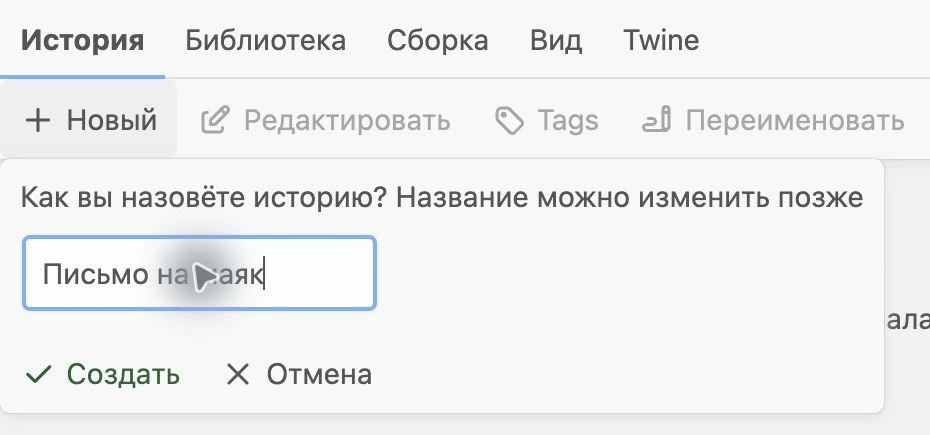
На поле появится карточка «Параграф без названия». Дважды щёлкните по ней. В открывшемся окне нажмите «Переименовать» и назовите сцену «Причал».
В большое текстовое поле вставьте:
До последнего катера — двадцать минут.

Вы стоите на причале с письмом. На конверте написано: «Нине. На маяк. Лично в руки».

У почты ещё горит свет. К маяку ведёт тёмная тропа.

[[Зайти на почту->Почта]]
[[Сразу подняться к маяку->Тропа]]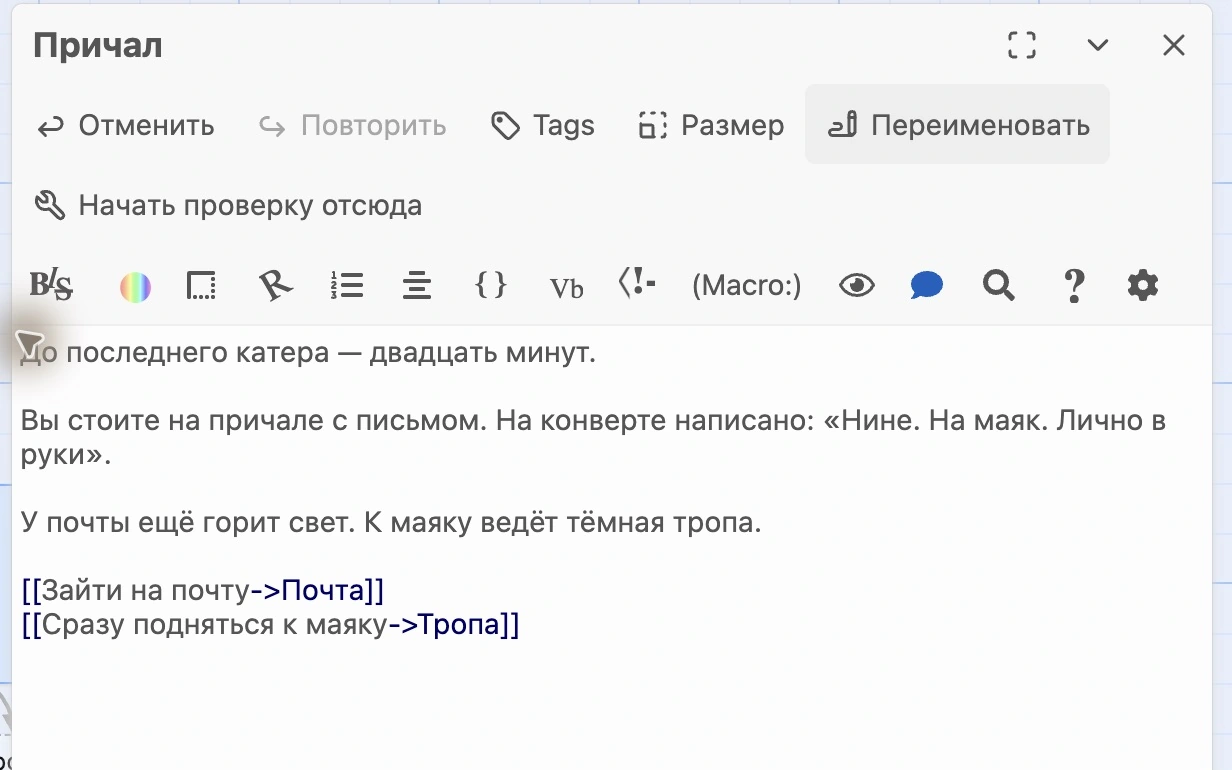
2. Соединяем сцены ссылками
Вот главное правило, которое нужно запомнить:
[[Текст для читателя->Название сцены]]Слева от стрелки — надпись, на которую нажмёт читатель. Справа — имя параграфа, который откроется. Стрелка набирается двумя символами: дефисом и знаком >. Самый простой вариант — [[Почта]]: тогда надпись и имя сцены совпадут. Этот синтаксис описан и в руководстве Twine.
Закройте окно параграфа крестиком. Twine уже создал карточки «Почта» и «Тропа» и соединил их стрелками с «Причалом».
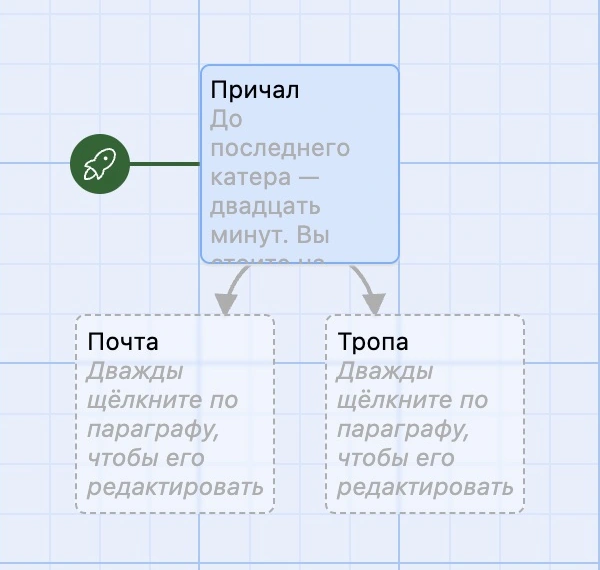
Теперь откройте «Почту» и напишите пару предложений о встрече с почтальонкой. В конце добавьте [[Вернуться на причал->Причал]]. Аналогично заполните «Тропу» описанием подъёма к маяку и ссылкой обратно.
Готово: у вас уже есть история с двумя маршрутами. Карточки можно перетаскивать для удобства. Само перемещение карточек не создаёт переходов — их задают ссылки в тексте.
3. Запускаем историю и сохраняем HTML
Перейдите во вкладку «Сборка» и нажмите «Играть». Вы увидите историю глазами читателя. Нажмите на оба варианта и проверьте возвращение на причал.

Чтобы передать результат другому человеку, нажмите «Опубликовать в файл». Twine сохранит HTML, который открывается в браузере. Название кнопки немного сбивает с толку: на сайт программа ничего автоматически не выкладывает.
Twine сохраняет изменения в рабочей библиотеке, но отдельный экспорт тоже стоит делать регулярно. Сохранённый HTML можно затем снова импортировать в Twine и продолжить редактирование.
Если запуск начинается не с той сцены, выделите «Причал» на карте и выберите «Параграф → Начать историю отсюда». Стартовая карточка отмечена зелёным значком ракеты.
4. Делаем историю симпатичнее
По умолчанию оформление довольно простое. У «Письма на маяк» я сделал светлую карточку, крупный книжный шрифт, кнопки выбора и иллюстрацию. Для этого использовал CSS — таблицу стилей, общую для всех сцен.
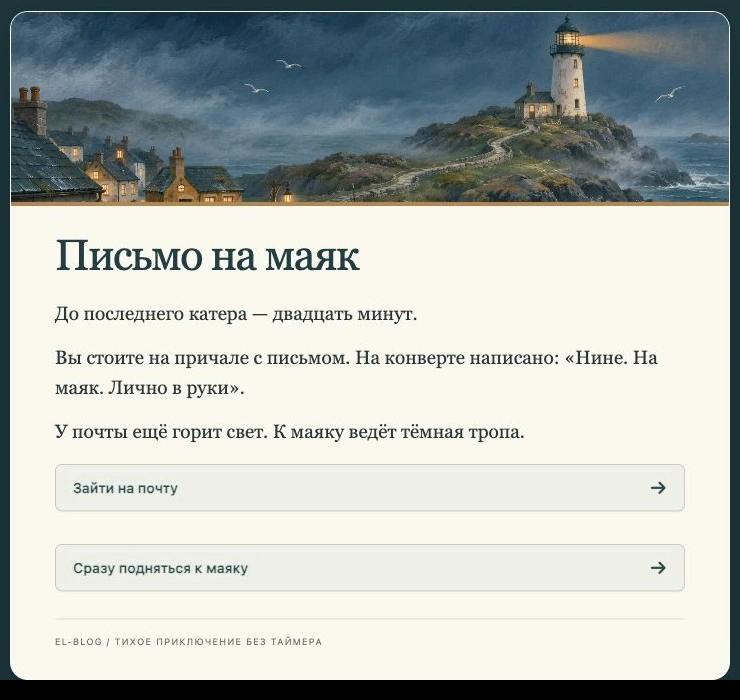
Повторять оформление с нуля необязательно. Скачайте готовую тему, откройте CSS-файл в текстовом редакторе и скопируйте всё содержимое. В Twine откройте «История → Таблица стилей», вставьте текст, закройте окно и снова запустите историю.
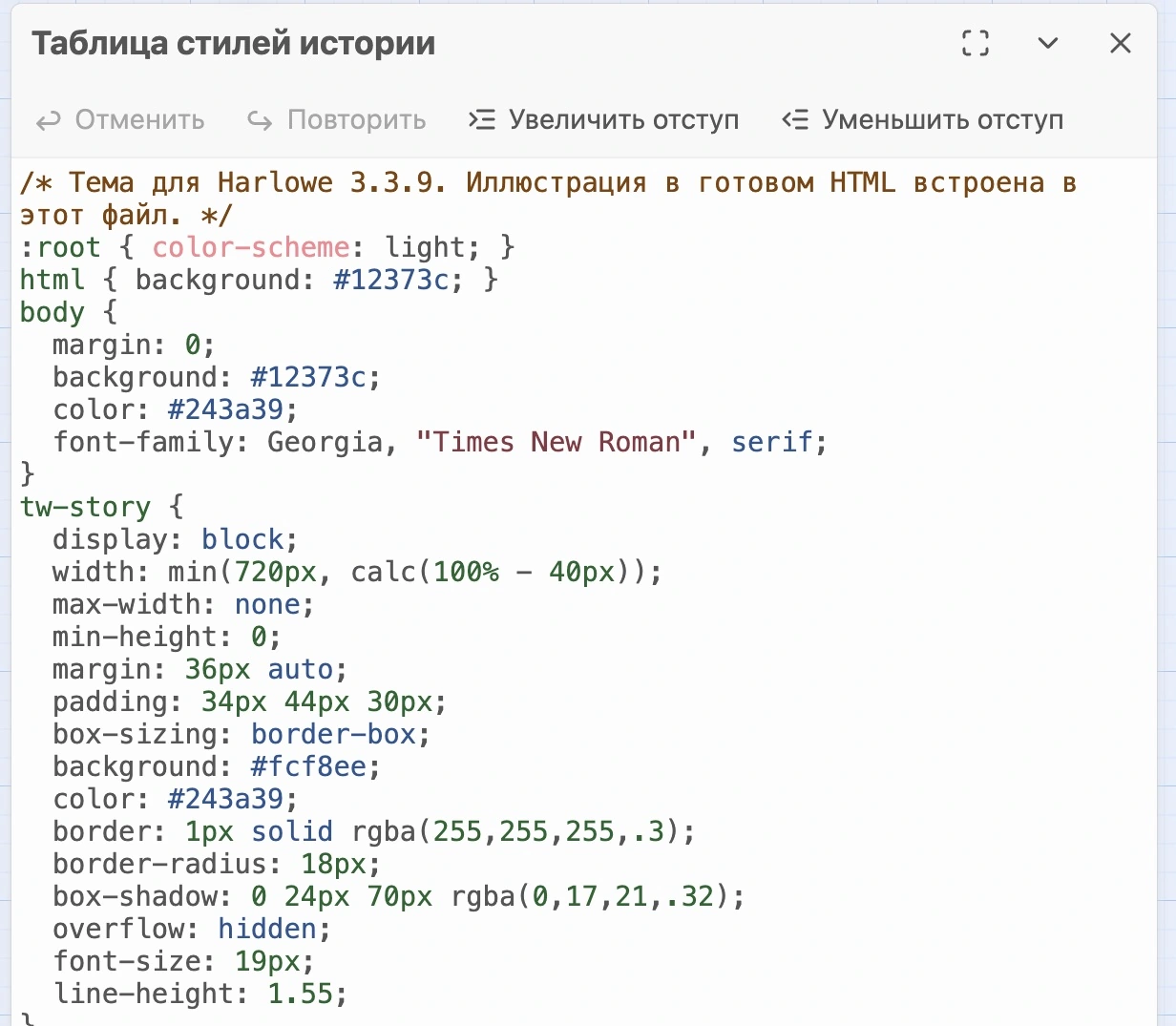
Тема рассчитана на Harlowe 3.3.9. Посмотреть формат можно в «История → Подробности → Формат истории». У других форматов свои особенности: найденные в интернете команды для SugarCube не нужно бездумно вставлять в Harlowe.
Для крупного заголовка в начале параграфа напишите, например, # Письмо на маяк: решётка, пробел и текст. Если пока хочется просто попробовать красивую историю, удобнее импортировать готовый пример целиком.
5. Забираем готовый пример и меняем его под себя
В полной версии — девять сцен и три концовки. Все переходы проверены, а оформление подстраивается под узкий экран. Таймера нет: двадцать минут существуют только внутри сюжета.
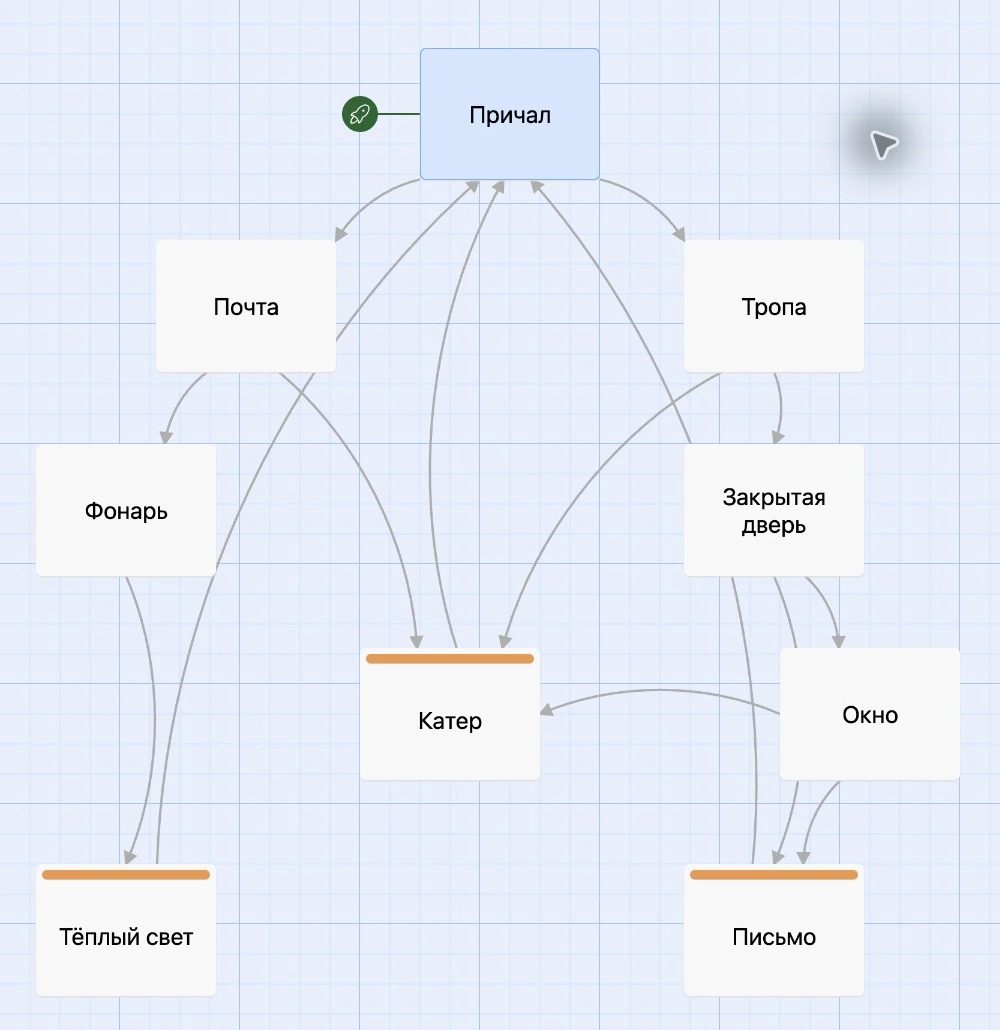
Чтобы разобрать пример, распакуйте архив. На главном экране Twine откройте «Библиотека → Импорт», выберите pismo-na-mayak.html, отметьте историю галочкой и нажмите «Импортировать выбранные файлы». Затем откройте её двойным щелчком. Для игры и редактирования используется один и тот же HTML-файл.
Начните с малого: замените текст в одной сцене или добавьте третий вариант на причале. Twine создаст ещё одну карточку — останется придумать, что там происходит.
Тот же принцип подходит для обучения. Вместо письма и маяка можно сделать разговор с клиентом: ситуация → выбор реплики → реакция собеседника → разбор решения. Но передачу результатов в СДО нужно организовывать отдельно: обычная HTML-история не становится SCORM-курсом автоматически.