
В прошлой статье мы превратили курс в Moodle в интерактивную карту. Но у карты есть секрет: она ничего не решает сама. Всю логику — что открыто, что закрыто и когда откроется — хранят обычные условия доступа Moodle.
Условия доступа есть в любом Moodle, и для них не нужны ни права администратора, ни код. Достаточно того, чтобы вы могли редактировать свой курс. За скучной строчкой «Ограничение доступа» в настройках элемента спрятан инструмент, который превращает список материалов в маршрут: с порядком, расписанием, ветками и даже простой адаптивностью.
Ниже — семь сценариев, которые покрывают большинство задач методиста. Для каждого: когда он нужен, как его настроить и какую ошибку совершают чаще всего. Все семь работают вживую в курсе «Лаборатория условий доступа» на нашей демо-площадке: зарегистрируйтесь и пройдите их сами.
Лаборатория: demo.el-blog.ru/course/view.php?id=7
Перед началом: три правила
Большинство жалоб «условия не работают» сводятся к одному из трёх пунктов ниже. Проверьте их до того, как строить маршрут.
Включите отслеживание выполнения. В настройках курса — для всего курса, а затем в настройках каждого элемента, на который будут ссылаться условия: «просмотреть», «сдать задание», «сделать попытку теста». Без этого элемента просто не будет в списке условий «Выполнение элемента».
Оставляйте «глаз» открытым. Рядом с каждым условием есть значок глаза. Открытый глаз — ученик видит закрытый шаг серым и понимает, что впереди. Перечёркнутый — шаг скрыт совсем. Прятать стоит только бонусы (сценарий 7).
Проверяйте курс глазами ученика. Администратор и преподаватель видят все элементы открытыми: у них есть право игнорировать ограничения. Из-за этого кажется, что условия не работают. Проверяйте через «Переключиться к роли → Студент» в меню пользователя или под тестовым учеником.
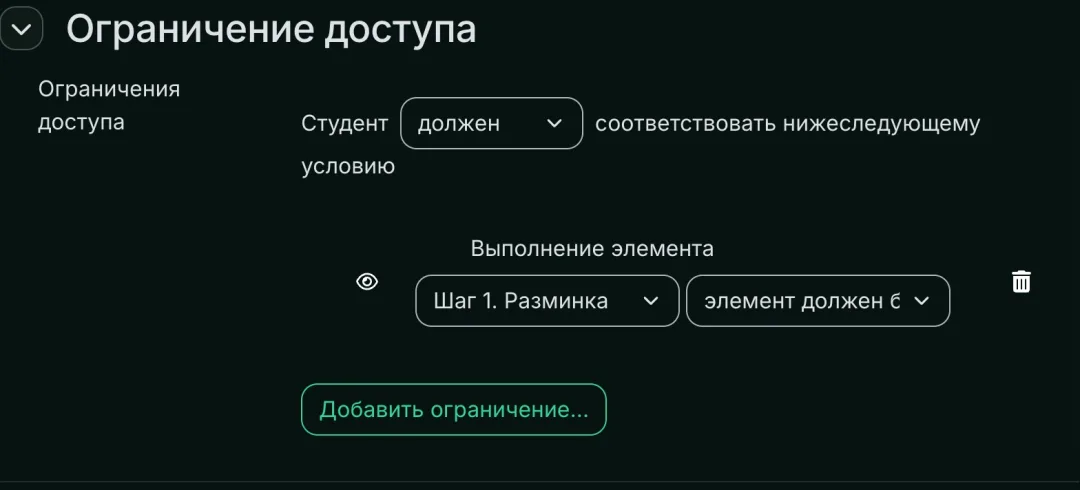
Все условия добавляются одинаково: настройки элемента или раздела → «Ограничение доступа» → «Добавить ограничение…». Условия можно ставить и на целый раздел — тогда они действуют на всё его содержимое.
1. Строго по шагам
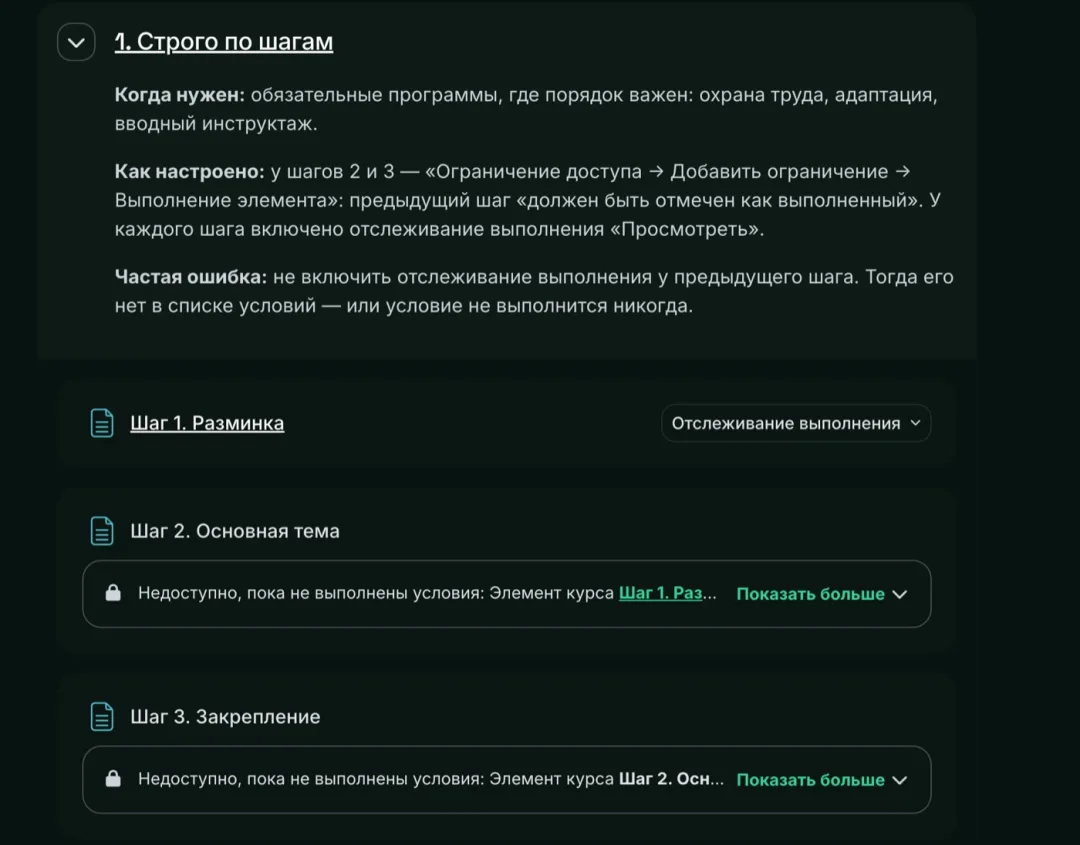
Когда нужен. Обязательные программы, где порядок важен: охрана труда, адаптация, вводный инструктаж. Ученик не перескочит к итоговому тесту, не открыв теорию.
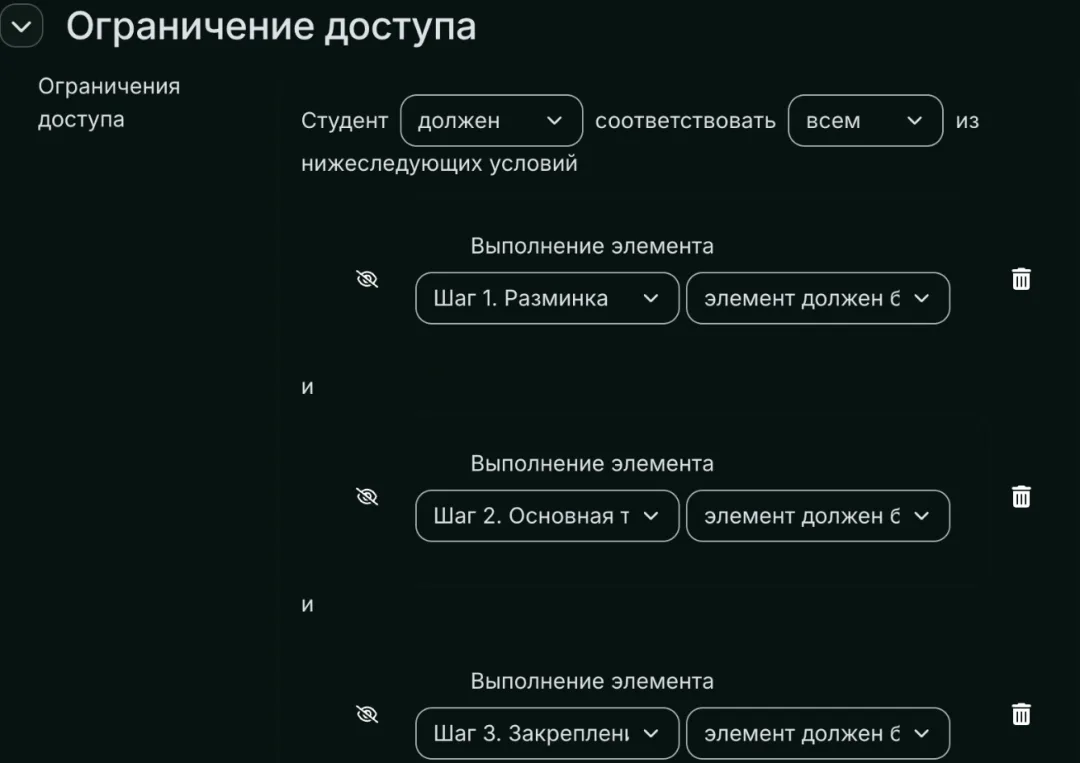
Как настроить. У второго шага — «Добавить ограничение → Выполнение элемента», выбрать первый шаг и «должен быть отмечен как выполненный». У третьего — то же самое со вторым шагом. Так строится цепочка любой длины.
Частая ошибка. Слишком строгое условие выполнения. Если предыдущий шаг засчитывается только при проходном балле, а ученик его не набрал, он застрянет навсегда — и не поймёт почему. Либо разрешите несколько попыток, либо засчитывайте саму попытку.
2. По расписанию
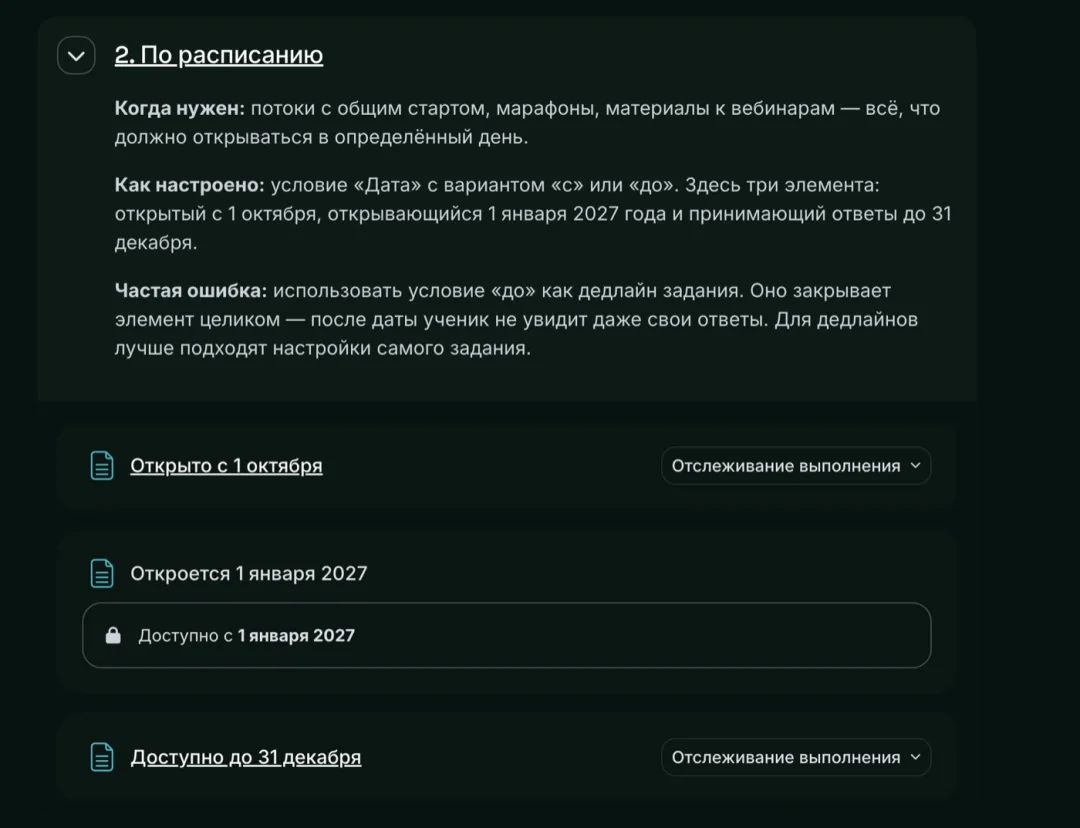
Когда нужен. Потоки с общим стартом, марафоны, материалы к вебинарам — всё, что должно открываться в определённый день для всей группы сразу.
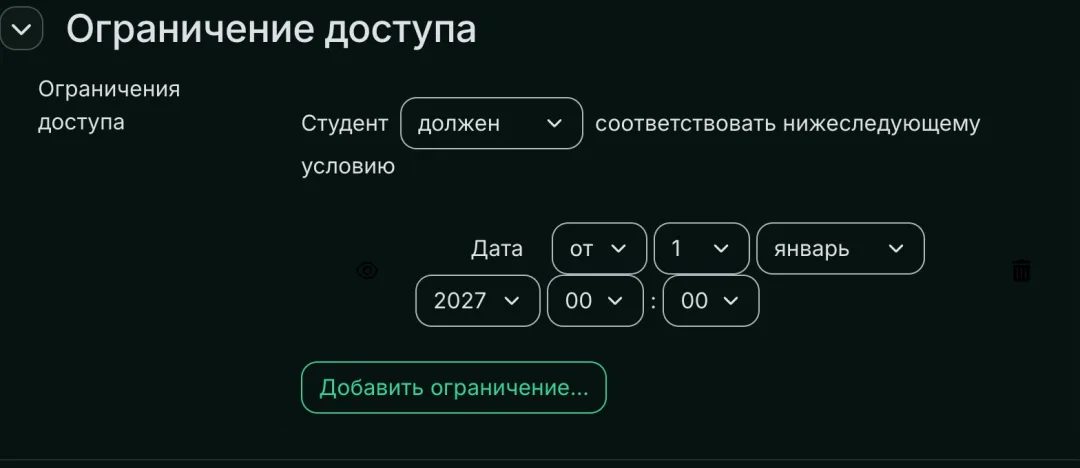
Как настроить. «Добавить ограничение → Дата», вариант «с» или «до». Два условия «Дата» в одном наборе дают окно: «с 1 декабря до 15 декабря». Moodle сам покажет ученику «Доступно с 1 января 2027» — писать это в описании не нужно.
Частая ошибка. Использовать «до» как дедлайн задания. Это условие закрывает элемент целиком: после даты ученик не увидит даже свои ответы и оценку. Для дедлайнов используйте настройки самого задания или теста: «Последний срок сдачи», «Закрыть тест».
3. Выбор пути
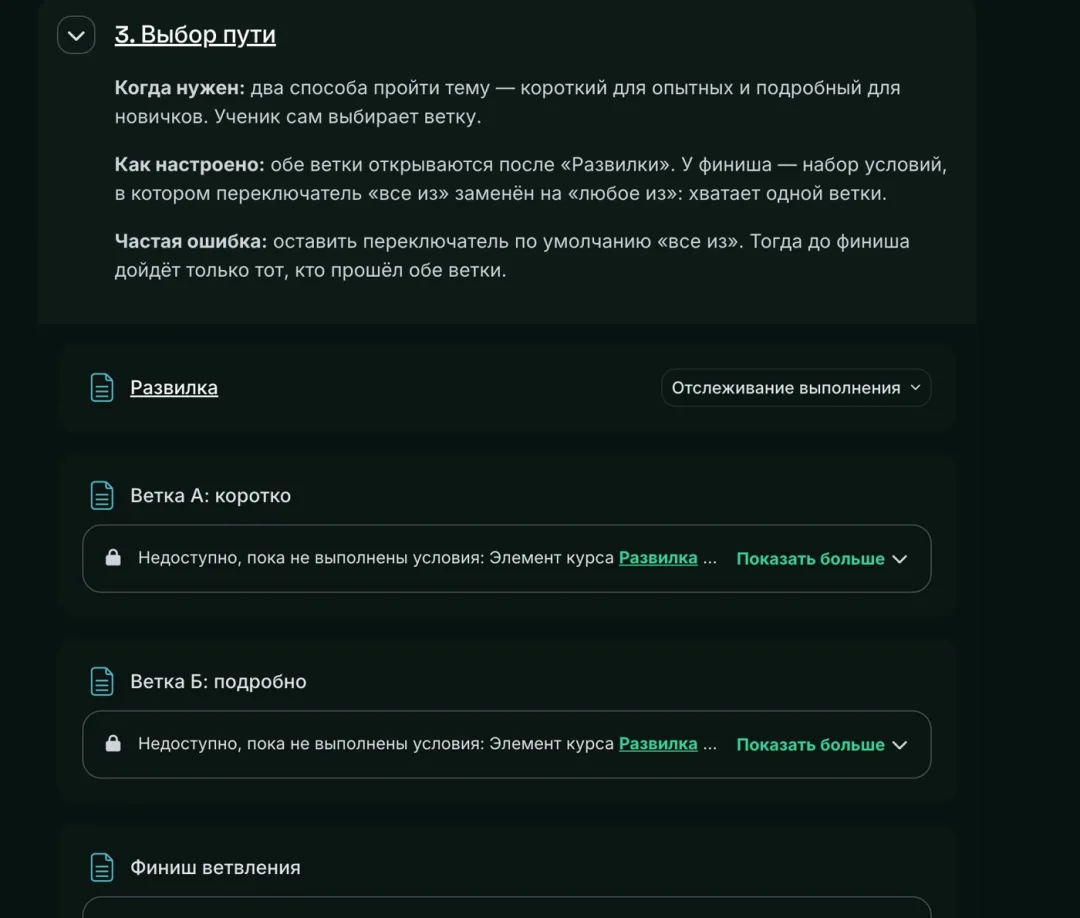
Когда нужен. Тему можно пройти двумя способами: коротко — для опытных, подробно — для новичков. Или теория для тех, кто любит читать, и видео для тех, кто любит смотреть. Ученик выбирает ветку сам, а финиш у веток общий.
Как настроить. Обе ветки открываются после «Развилки» — как в сценарии 1. У финиша добавьте два условия «Выполнение элемента», по одному на ветку, и в строке «Студент должен соответствовать…» переключите «всем» на «любому» из следующих условий.
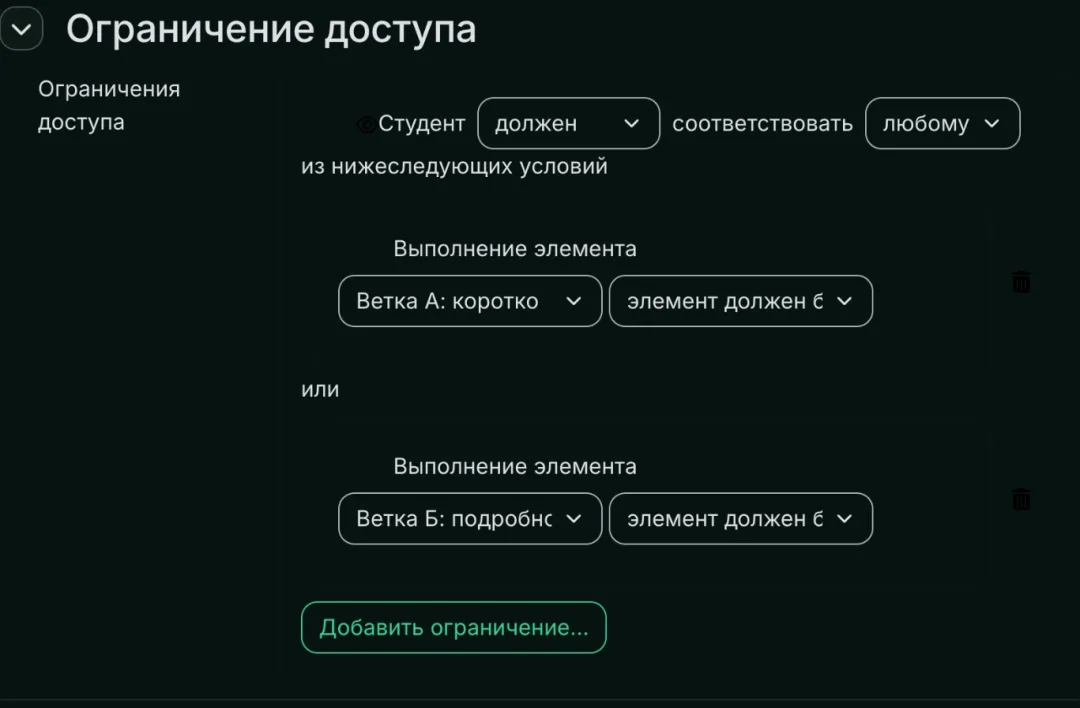
Частая ошибка. Оставить переключатель по умолчанию. Тогда до финиша дойдёт только тот, кто прошёл обе ветки, и «выбор» превратится в двойную работу.
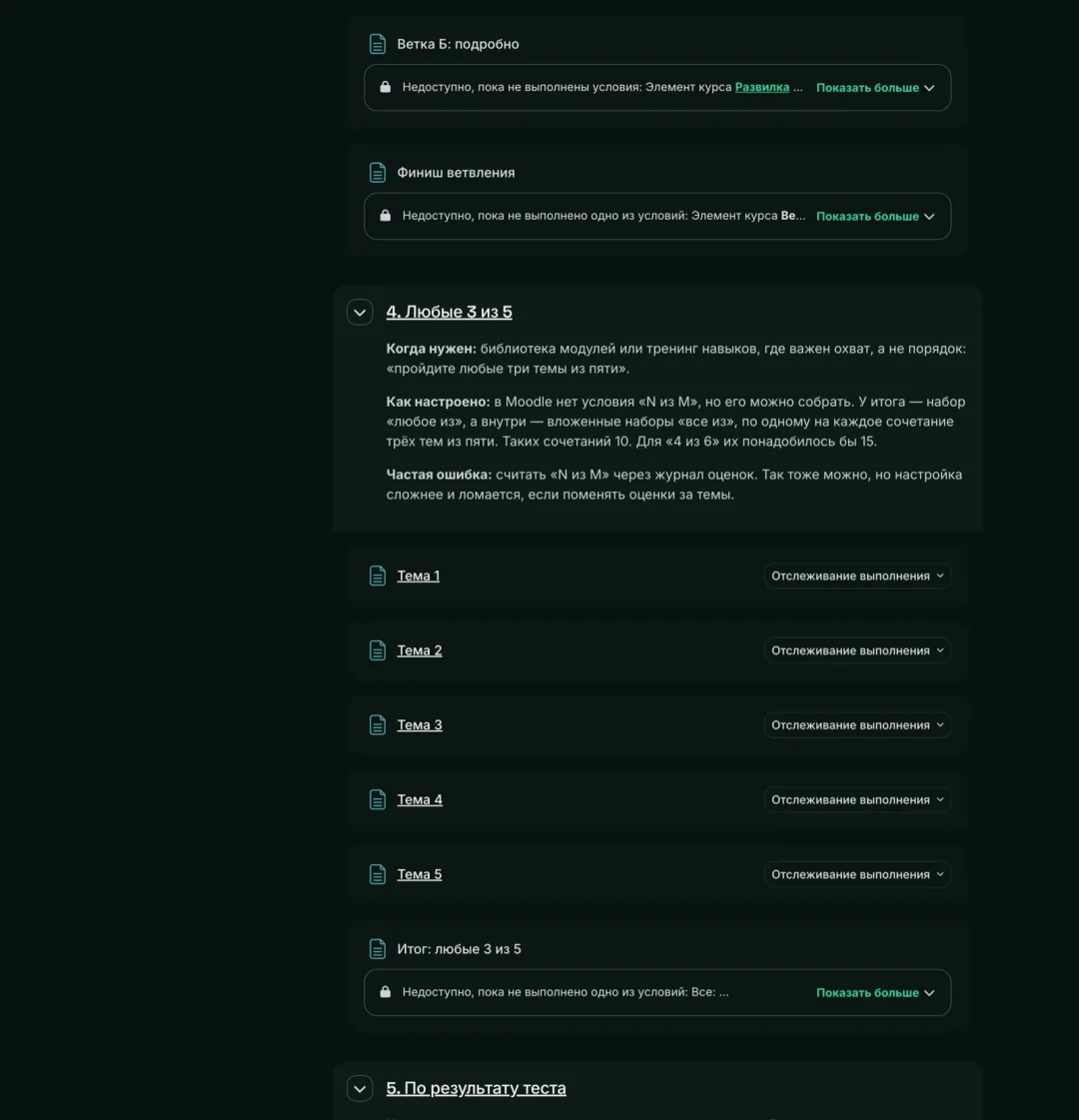
4. Любые N из M
Когда нужен. Библиотека модулей или тренинг навыков, где важен охват, а не порядок: «пройдите любые три темы из пяти, и откроется итоговая практика».
В чём сложность. Условия «выполнено N из M» в Moodle нет. Чаще всего его собирают через журнал оценок: каждая тема даёт балл, а итог открывается по сумме за категорию. Это работает, но требует оцениваемых элементов и ломается, стоит кому-то поменять баллы.
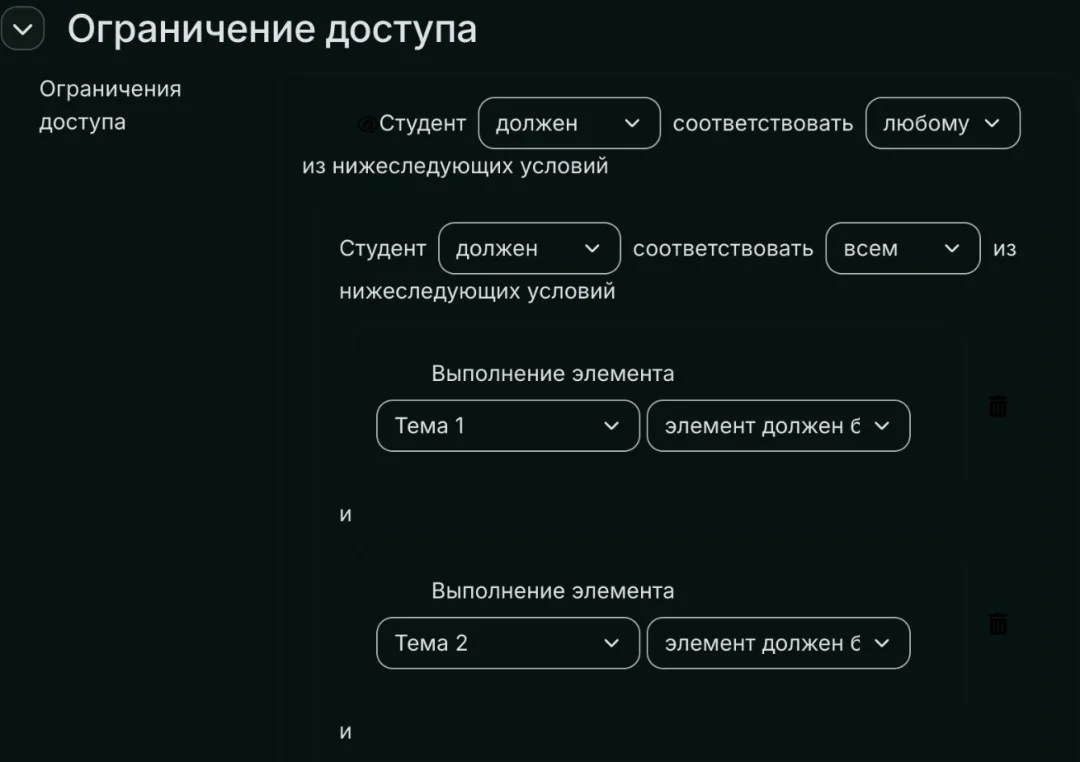
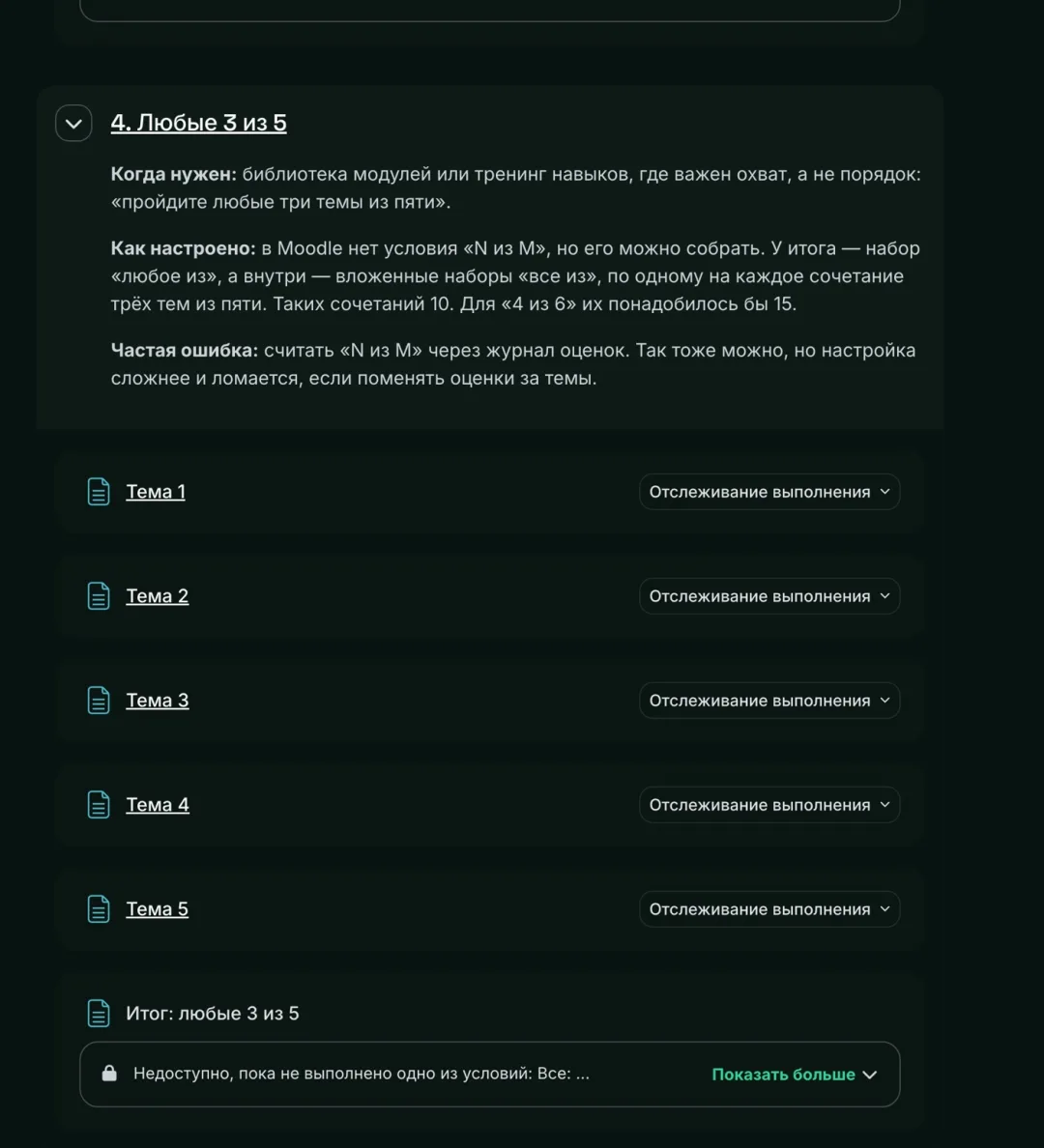
Как настроить без журнала оценок. В Moodle можно вкладывать наборы условий друг в друга — кнопка «Набор ограничений». Итог получает набор «любому», а внутри — по одному вложенному набору «всем» на каждое сочетание тем. Для «3 из 5» это: темы 1, 2, 3 — или 1, 2, 4 — или 1, 2, 5… и так далее, всего 10 сочетаний. Работает на обычном выполнении, без оценок.
Главное ограничение — число сочетаний. Оно растёт быстро:
Условие | Вложенных наборов | Вручную в редакторе |
|---|---|---|
2 из 3 | 3 | легко |
3 из 5 | 10 | терпимо, 10–15 минут |
4 из 6 | 15 | утомительно |
5 из 8 | 56 | только скриптом или через журнал оценок |
Частая ошибка. Путать уровни: внешний набор — «любому», вложенные — «всем». Если перепутать, итог откроется после одной любой темы.
На странице курса Moodle описывает такое условие длинным списком всех сочетаний. Карта курса из прошлой статьи показывает то же самое одной подписью: «2 из 3».
5. По результату теста
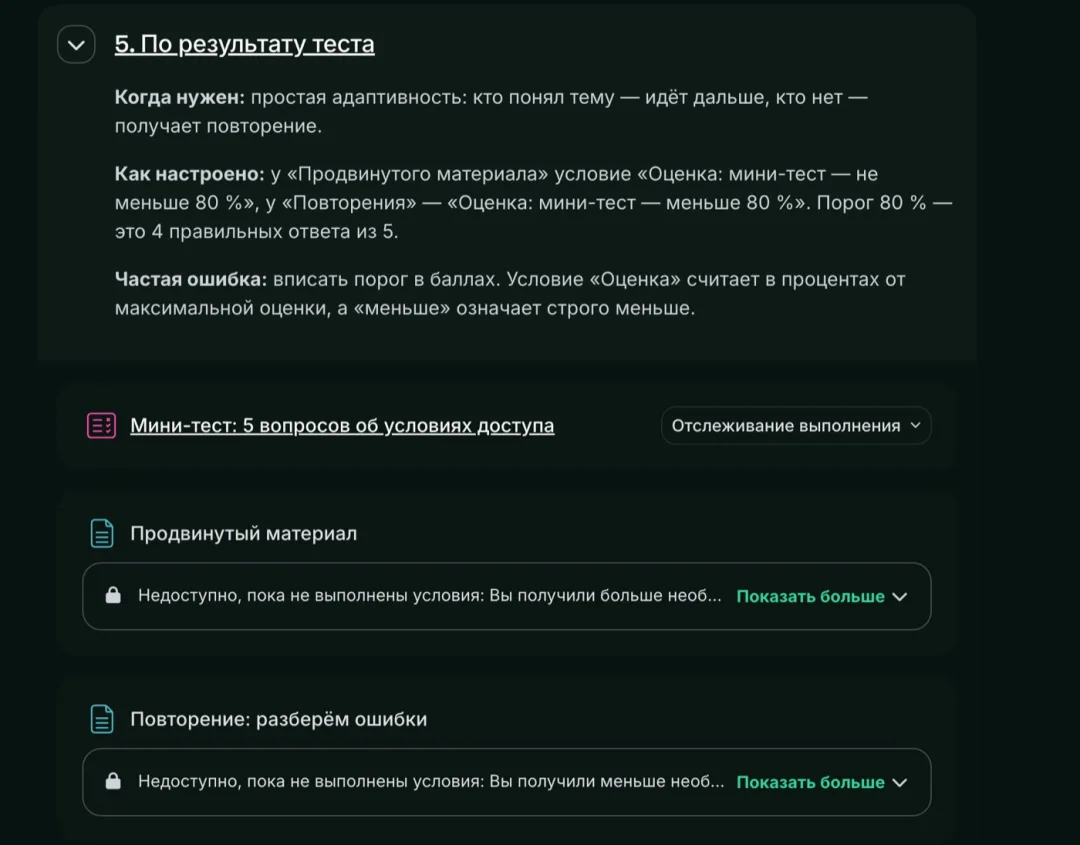
Когда нужен. Простая адаптивность: кто понял тему — идёт дальше, кто нет — получает повторение. Даже одна такая развилка делает курс заметно умнее: сильные ученики не скучают, слабые не тонут.
Как настроить. У «Продвинутого материала» — «Добавить ограничение → Оценка», выбрать тест и отметить «должна быть ≥ 80 %». У «Повторения» — то же условие, но «должна быть < 80 %». В тесте разрешите несколько попыток и оценивание по последней: повторил тему, пересдал — и продвинутый материал откроется сам.
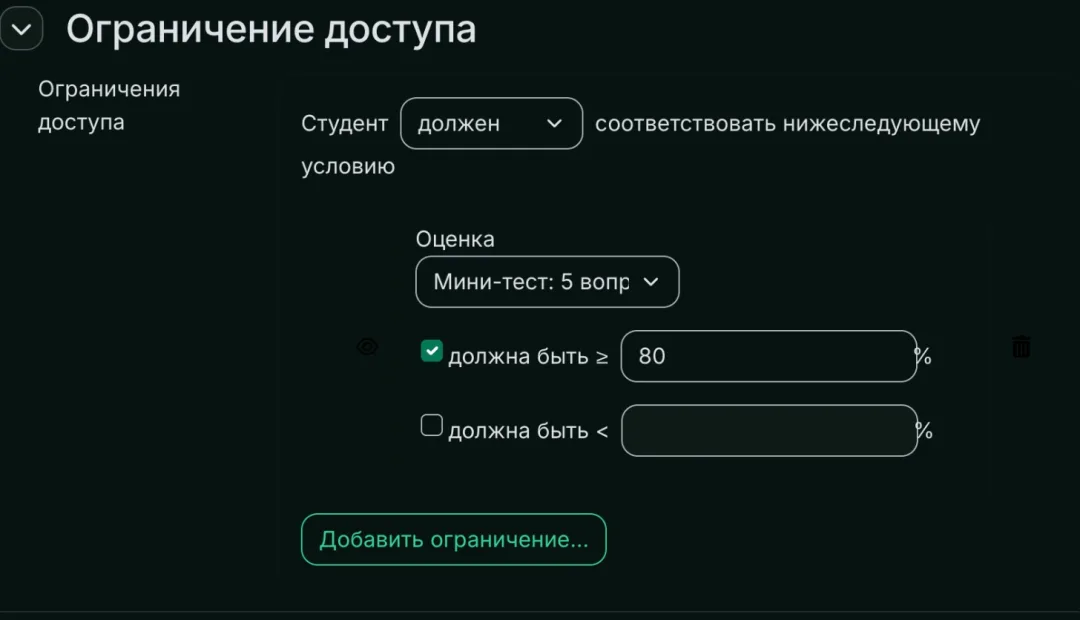
Частая ошибка. Вписать порог в баллах. Условие «Оценка» считает в процентах от максимальной оценки: если тест оценивается из 10 баллов, «8» в поле порога означает 8 %, а не 8 баллов. И до первой попытки оценки нет совсем, поэтому закрыты оба материала.
6. По профилю
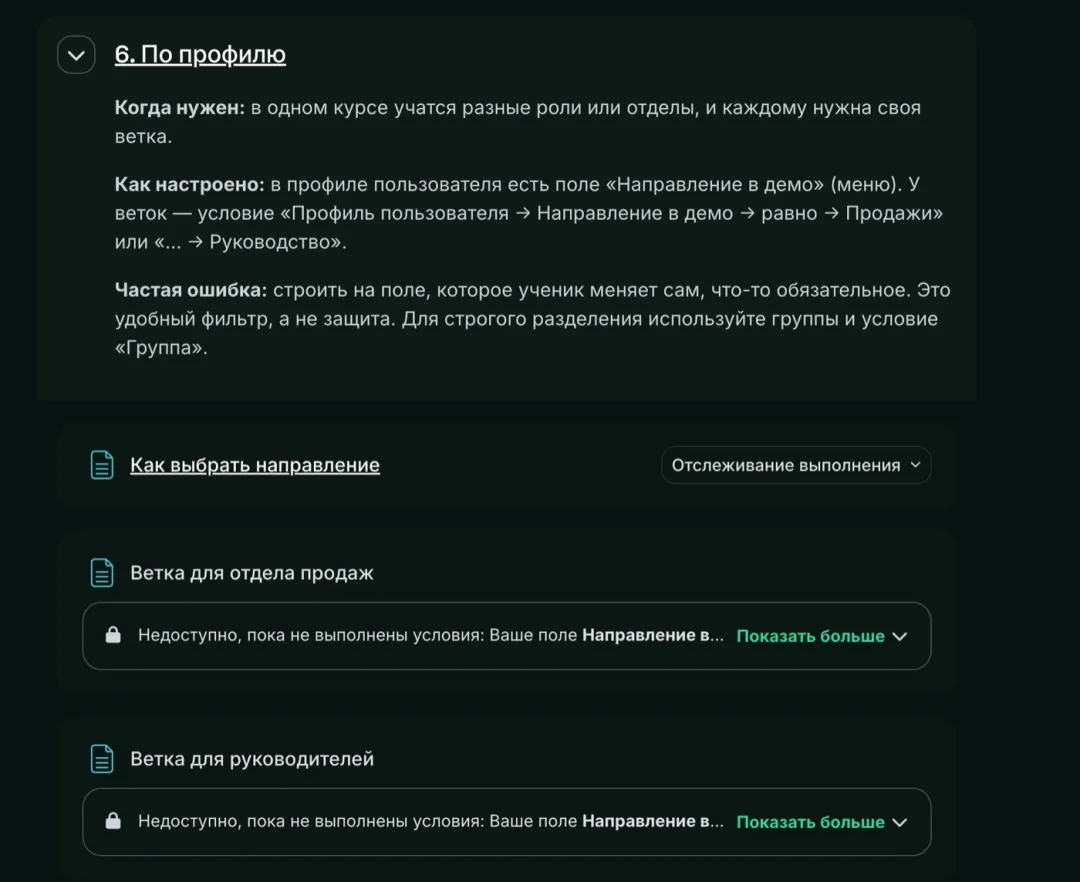
Когда нужен. В одном курсе учатся разные роли или отделы: продавцам нужен один набор кейсов, руководителям — другой. Вместо двух почти одинаковых курсов — один с ветками.
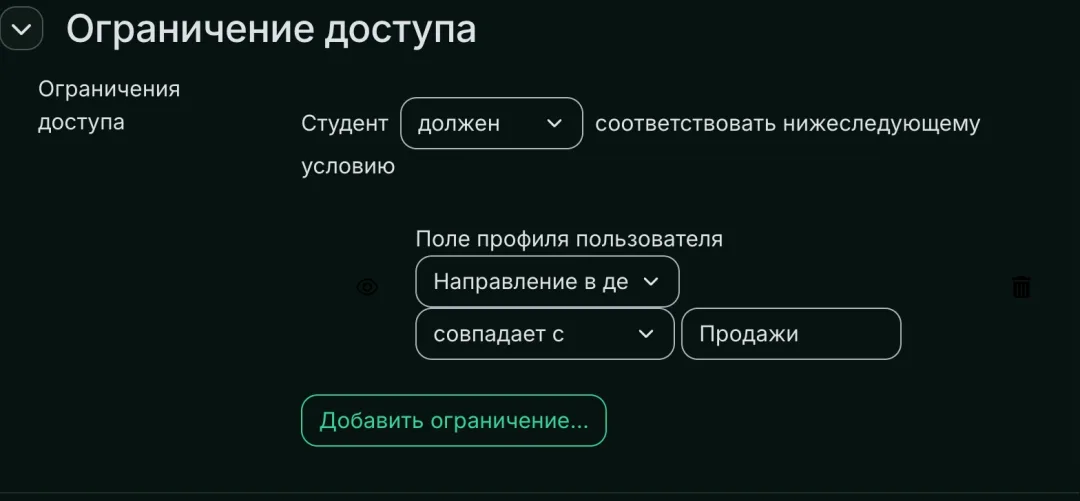
Как настроить. Условие «Профиль пользователя» сравнивает любое поле профиля со значением: отдел, должность, город или собственное поле. В лаборатории это поле-меню «Направление в демо» со значениями «Продажи» и «Руководство», а у веток — условие «Направление в демо → равно → Продажи». Поменяйте поле в профиле — и ветки поменяются местами.
Частая ошибка. Строить что-то важное на поле, которое ученик меняет сам. Это удобный фильтр, а не защита. Для строгого разделения записывайте учеников в группы и используйте условие «Группа» — её меняет только преподаватель. Поле профиля тоже можно запретить менять: в его настройках есть «Заблокировано».
7. Скрытый бонус
Когда нужен. Поощрить самых активных: бонусный материал, чек-лист или приглашение на закрытую встречу появляется как сюрприз. В лаборатории бонус открывается после трёх шагов из сценария 1 — до этого раздел «Скрытый бонус» выглядит пустым.
Как настроить. Обычное условие из любого сценария, но с перечёркнутым «глазом» рядом. Пока условие не выполнено, элемента не видно ни на странице курса, ни в оглавлении.
Частая ошибка. Скрыть так обязательный элемент. Ученик не узнает, что он существует, и не поймёт, почему курс не засчитан. Перечёркнутый глаз — только для необязательного.
Шпаргалка
Сценарий | Условие в Moodle | Главная настройка |
|---|---|---|
Строго по шагам | «Выполнение элемента» | предыдущий шаг «выполнен» |
По расписанию | «Дата» | «с» для старта, «до» — осторожно |
Выбор пути | «Выполнение элемента» × 2 | переключатель «любому» |
Любые N из M | вложенные «Наборы ограничений» | снаружи «любому», внутри «всем» |
По результату теста | «Оценка» | порог в процентах, несколько попыток |
По профилю | «Профиль пользователя» | для строгих разделений — «Группа» |
Скрытый бонус | любое | перечёркнутый «глаз» |
Сценарии легко сочетать. Ветка по профилю может открываться по расписанию, а бонус — по результату теста: все условия складываются в один набор.
Что дальше
Лучший способ разобраться — пройти сценарии самому. Зарегистрируйтесь в Лаборатории условий доступа, запишитесь на курс и посмотрите, как открываются шаги. Сдайте мини-тест специально плохо, чтобы увидеть ветку с повторением, и поменяйте направление в профиле — ветки поменяются местами. А после трёх шагов первого раздела загляните в последний.
Именно на этих условиях работают карты из прошлой статьи: «Восхождение» — это сценарий 1, «Архипелаг» — сценарий 4, «Метро» — сценарий 3. Карта лишь показывает то, что уже решил Moodle.
В интенсиве «Moodle на 200 %» условия доступа — первый модуль: мы проектируем маршрут для вашего реального курса, а потом надеваем на него карту. Записаться в лист ожидания интенсива можно здесь.
В следующей статье: как делать красивые страницы в редакторе Moodle без единой строки CSS — с помощью стилей, которые уже есть внутри темы.