
Обновлено 14 ноября 2026 года.
В опубликованном курсе нашли опечатку, изменился год или устарела короткая подпись. Исправить это в исходном проекте и заново опубликовать курс — обычный путь. Но иногда в распоряжении остаётся только SCORM-архив, а связаться с автором не получается.
Поменять текст прямо в готовом SCORM-пакете иногда возможно: распакуйте копию ZIP, найдите нужную строку в файлах, внесите точечное исправление, соберите архив и проверьте его в LMS. Способ зависит от редактора и версии экспорта. Наличие текста на экране ещё не означает, что он хранится в пакете как редактируемая строка.
Ниже — порядок работы для небольшой правки без исходника. Старый пример из этой статьи оставлен как иллюстрация особенностей Storyline; названия файлов из него нельзя считать универсальными.
Что можно исправить без исходного проекта
SCORM описывает упаковку курса и взаимодействие с LMS. Содержимое пакета может включать HTML, JavaScript, данные, изображения, видео и шрифты. Сам ZIP не равнозначен исходному проекту редактора: например, в Storyline для обычного редактирования нужен файл .story, а в онлайн-редакторе — доступ к проекту.
| Изменение | Как действовать |
|---|---|
| Опечатка, год, короткая подпись в обычной текстовой строке | Можно попробовать точечную правку на копии пакета и проверить отображение. |
| Длинный абзац или перевод на другой язык | Нужна проверка размеров блоков, переносов и шрифтов; предпочтительнее исходный проект. |
| Текст внутри картинки, видео или звуковой дорожки | Правка текстового файла не изменит медиа; потребуется работа с соответствующим материалом. |
| Правильные ответы, баллы, условия завершения, ветвление | Это изменение логики курса. Лучше внести его в исходник и повторно проверить оценивание. |
| Текст загружается с внешнего сервера | Изменения могут потребоваться в исходном сервисе, а не в локальном ZIP. |
Для одной опечатки ручная правка бывает полезна. Если курс предстоит регулярно обновлять, сначала стоит восстановить доступ к проекту или договориться о его передаче. При следующем экспорте из старого исходника исправление, сделанное только в ZIP, пропадёт.
Шаг 1. Подготовьте копию пакета
- Сохраните исходный ZIP отдельно. Работайте с копией, например в папке
course-text-fix/. - Запишите место и содержание правки. Укажите страницу, прежний текст и ожидаемую замену; сохраните снимок экрана.
- Распакуйте рабочую копию. Откройте в редакторе кода всю папку курса, а не только стартовый HTML.
- Зафиксируйте исходное поведение. Если есть доступ к тестовой LMS, проверьте запуск, результат и продолжение попытки до изменения.
Подойдёт редактор с поиском по папке и сравнением файлов, например VS Code. В Word такой пакет редактировать неудобно: здесь важно сохранить структуру кода и кодировку. Рекомендации по хранению исходных проектов и версий есть в справке Articulate.
Шаг 2. Найдите текст во всех файлах курса
В VS Code выберите открытие папки с распакованным пакетом. Затем откройте поиск по всем файлам: Ctrl+Shift+F в Windows или Cmd+Shift+F в macOS. Введите характерный фрагмент фразы. Для обычного поиска отключите режим регулярных выражений .*, если он включён. Подробности — в документации VS Code.
Начните с редкого слова или сочетания двух-трёх слов. Одна цифра или короткое слово может встретиться сотни раз, в том числе в технических данных.
Если совпадений несколько, посмотрите контекст каждого. Одинаковый текст бывает в видимой надписи, описании для скринридера, меню, субтитрах и данных другого слайда. Название файла само по себе не доказывает, что найдено нужное место. Измените одну понятную запись и проверьте соответствующий экран.
Если поиск ничего не нашёл:
- Поищите более короткий фрагмент без пробелов и знаков препинания: строка может быть разбита на части.
- Проверьте, что поиск охватывает всю папку и нужные файлы не исключены фильтрами.
- Учитывайте HTML-сущности и Unicode-последовательности: видимые символы могут быть записаны иначе.
- Выясните, не находится ли текст в изображении, закодированных данных или внешнем ресурсе.
Пустой результат поиска не доказывает, что текст невозможно изменить. Но и случайная замена похожего набора символов не поможет определить его расположение.
Шаг 3. Внесите точечное исправление
Допустим, вы нашли обычное текстовое поле с годом. Вот условный пример JSON, а не обязательный формат данных вашего редактора:
{"text":"Материалы обновлены в 2025 году."}Чтобы исправить год, поменяйте только соответствующие цифры:
{"text":"Материалы обновлены в 2026 году."}Сохраните кавычки, запятые, скобки, HTML-теги и управляющие последовательности. Например, \" внутри строки JSON обозначает кавычку в тексте: удалив обратную косую черту, можно нарушить синтаксис. Если неясно, где заканчивается текст и начинается код, сначала разберитесь с форматом найденного файла.
Сохраните файл в прежней кодировке. Затем сравните его с исходной версией: в изменениях должна быть только запланированная правка. В VS Code можно выбрать исходный файл для сравнения и сопоставить его с исправленным.
Не начинайте с команды «Заменить всё». Сначала проверьте каждое вхождение. Если видимая надпись и её доступное текстовое описание дублируют друг друга, согласуйте обе версии. Аналогично проверьте озвучку и субтитры: после изменения даты они могут противоречить экранному тексту.
Особенности Storyline: файлы, шрифты и координаты
В примере первоначальной версии статьи, опубликованной в 2020 году, нужная надпись нашлась в файле html5/data/js/paths.js. На скриншоте видно именно paths.js, во множественном числе. В других версиях экспорта структура может отличаться, поэтому надёжнее искать текст по всему пакету.
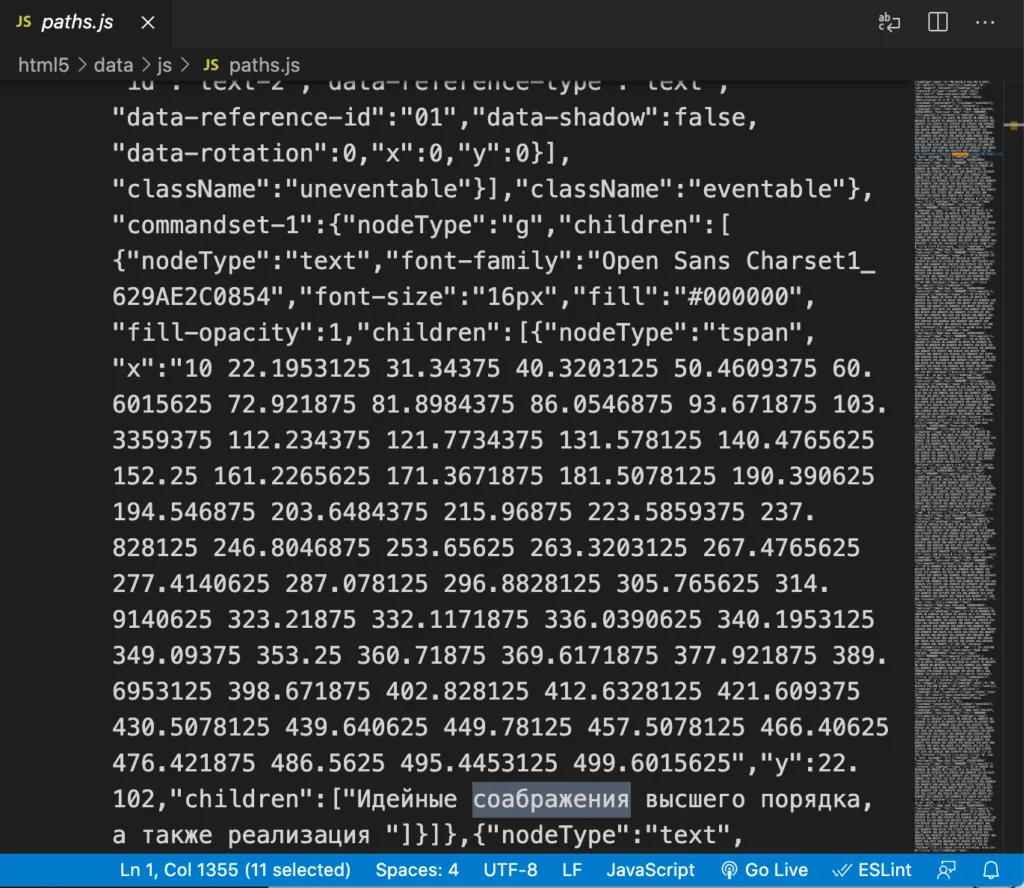
На слайде текст может быть связан с SVG-разметкой и заранее рассчитанными положениями символов. В SVG элемент tspan позволяет задавать координаты отдельных знаков списком — это описано в справочнике MDN. Если изменить длину строки, расположение букв может перестать соответствовать этим данным.
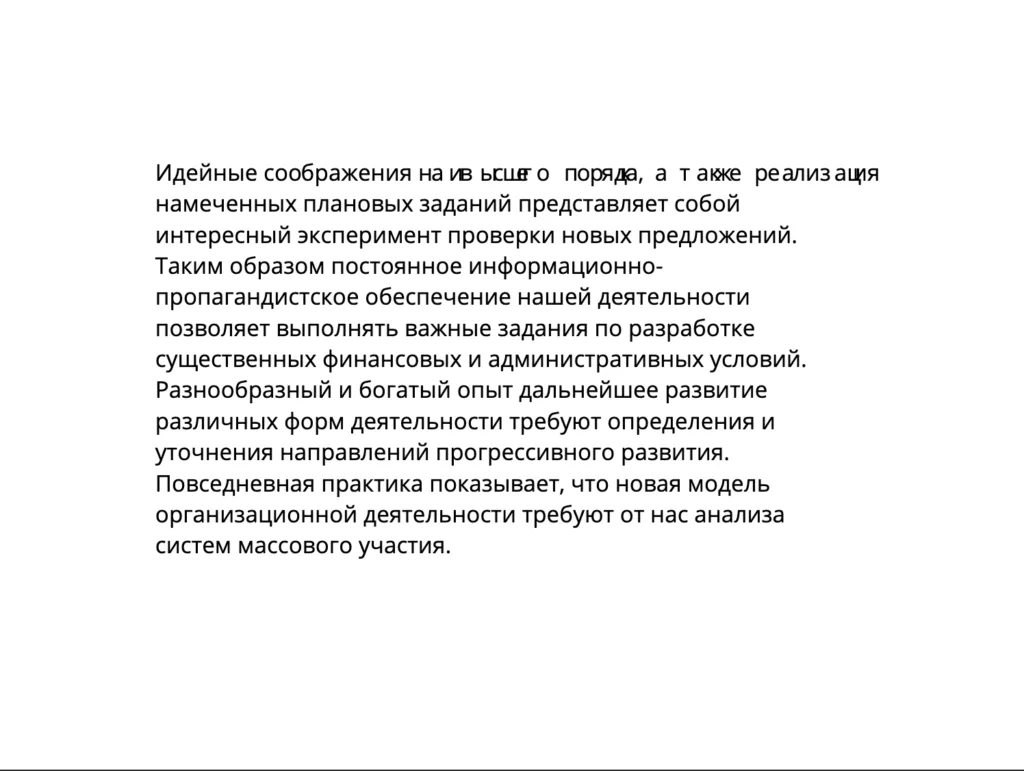
Даже замена одинакового количества знаков не гарантирует результат: у букв разная ширина, а новый символ может отсутствовать в используемом наборе глифов шрифта. Проверьте нужную надпись целиком, переносы строк и соседние элементы.
В прежней версии статьи предлагалось убирать часть имени шрифта с Charset и сокращать список координат x. Эти приёмы меняют способ отображения текста и зависят от конкретного экспорта. Использовать их как универсальное исправление не стоит. Если после точечной замены нарушилась вёрстка или изменился шрифт, верните файл из копии и переходите к правке исходного проекта.
Rise и другие редакторы: почему поиск может не сработать
В лонгриде текст часто отображается как обычная веб-разметка, но храниться он может в отдельном файле данных, внутри JavaScript или в закодированной строке. Расположение зависит от инструмента, версии и режима публикации. Универсального файла для редактирования любого SCORM нет.
У Rise встречаются экспорты, в которых данные приходится предварительно декодировать. В блоге есть отдельный разбор такого пакета Rise с примером Base64. Он относится к показанной в нём сборке. Из этого примера не следует, что можно без проверки менять любые блоки, вопросы и настройки каждого курса Rise.
Если работаете с закодированными данными, сохраняйте исходную строку и проверяйте, что обратное кодирование без изменений восстанавливает рабочий вариант. Для внутренних материалов используйте локальные инструменты: отправлять содержимое курса в публичный веб-декодер для этой задачи не требуется.
В некоторых публикациях содержание вообще размещено вне архива. Например, в Rise Connected Packages оно хранится на стороне Articulate и обновляется из редактора; устройство этого режима описано в официальной инструкции. Поэтому сначала определите тип публикации. Если нужный материал приходит из внешнего сервиса, исправлять следует его источник.
Шаг 4. Соберите исправленный SCORM-архив
После правки упакуйте содержимое корневой папки курса в ZIP, сохранив исходные пути и имена файлов. В корне архива должен находиться imsmanifest.xml, а не дополнительная папка, внутри которой лежит весь пакет.
course-fixed.zip
├── imsmanifest.xml
├── ... файлы и папки исходного пакета ...
└── ... с сохранёнными именами и вложенностью ...
Не удаляйте файлы только потому, что их назначение вам неизвестно. Не меняйте идентификаторы, пути ресурсов и параметры SCORM ради исправления надписи. Название курса в манифесте и текст на учебном экране — разные вещи: изменение одного не обязано менять другое.
Для проверки можно открыть полученный ZIP как архив: убедитесь, что он читается, а манифест лежит на верхнем уровне. Частые ошибки упаковки описаны в справке Rustici Software. Сохраните исправленный пакет под новым понятным именем, например course-text-fix-v1.1.zip.
Шаг 5. Проверьте пакет в LMS до замены рабочей версии
Загрузите исправленный ZIP в тестовую SCORM-активность и откройте курс под учётной записью участника. Для Storyline просмотр опубликованных файлов с локального диска может работать с ограничениями; производитель рекомендует проверять их в предназначенной среде — см. порядок публикации и проверки.
| Проверка | Что должно сохраниться |
|---|---|
| Экран с исправлением | Правильный текст, нужный шрифт, читаемые строки и расположение соседних объектов. |
| Навигация и медиа | Переходы между разделами, кнопки, изображения, звук и видео. |
| Тест и завершение | Ожидаемые балл и статус в курсе и отчёте LMS, включая результат ниже порога. |
| Выход и повторный вход | Согласованное продолжение незавершённой попытки. |
| Устройства аудитории | Читаемый текст и работающие элементы в используемых браузерах и на телефонах, если они входят в требования. |
Отдельно согласуйте замену уже действующего пакета. Поведение старых попыток зависит от LMS и совместимости обновления: Articulate описывает случаи потери или несовместимости данных продолжения. Успешный запуск в новой активности ещё не подтверждает продолжение старой попытки после замены.
Проверьте обновление на тестовой копии с незавершённой и завершённой попытками. До замены сохраните прежний пакет и нужные отчёты. Подробный порядок запуска и обновления — в статье «Как опубликовать электронный курс».
Частые ошибки при правке текста
| Симптом | Что проверить |
|---|---|
| Текст на экране не изменился | Отредактирована ли нужная запись, загружен ли новый архив, не используется ли прежняя версия из кэша или внешнего сервиса. |
| Курс перестал открываться | Не нарушены ли кавычки, скобки, запятые, экранирование, кодировка и структура файлов. |
| Буквы разъехались или появилась подмена шрифта | Не связан ли текст с координатами символов и ограниченным набором глифов. При таком изменении верните прежний файл. |
| LMS не принимает ZIP | Лежит ли манифест в корне, читается ли архив, сохранены ли ресурсы пакета. |
| Исправление исчезло после следующего релиза | Перенесено ли изменение в исходный проект, из которого сделали новый экспорт. |
Ответы на частые вопросы
Можно ли открыть SCORM в редакторе и получить исходный проект? SCORM-пакет предназначен для запуска учебного материала. Возможность импорта зависит от конкретного инструмента и не означает полного восстановления исходника. Сначала запросите у автора проект или доступ к нему.
Можно ли изменить только название курса в LMS? Часто это отдельное поле платформы. Оно может не влиять на заголовок внутри самого курса: уточните, где именно требуется изменение.
Что делать, если надпись находится на картинке? Потребуется изменить изображение и проверить его размер и путь в пакете. Если надпись ещё и озвучена, отдельно обновите соответствующее аудио и субтитры.
Можно ли поручить исправление нейросети? Можно попросить объяснить формат найденного фрагмента или предложить минимальную правку. Сравните изменения, проверьте синтаксис и выполните весь цикл проверки в LMS. Передача внутреннего курса во внешний сервис для исправления одной строки обычно не нужна.
Чек-лист перед заменой курса
- Сохранены исходный ZIP и копия изменяемых файлов.
- Найден именно нужный текст, проверены его дубли, озвучка и доступное описание.
- Сравнение файлов показывает только запланированное исправление.
- Кодировка и структура пакета сохранены, манифест находится в корне ZIP.
- В тестовой LMS проверены отображение, переходы, результат и продолжение попытки.
- Согласована замена рабочей версии и сохранён предыдущий пакет для возврата.
- Правка записана в журнал изменений и будет перенесена в исходный проект.
Если хотите потренироваться на понятной структуре, возьмите пример SCORM-теста с исходными файлами: в нём текст вопросов отделён от логики. А для следующего проекта заранее договоритесь о передаче редактируемой версии и хранении настроек публикации — это часть процесса разработки электронного курса.