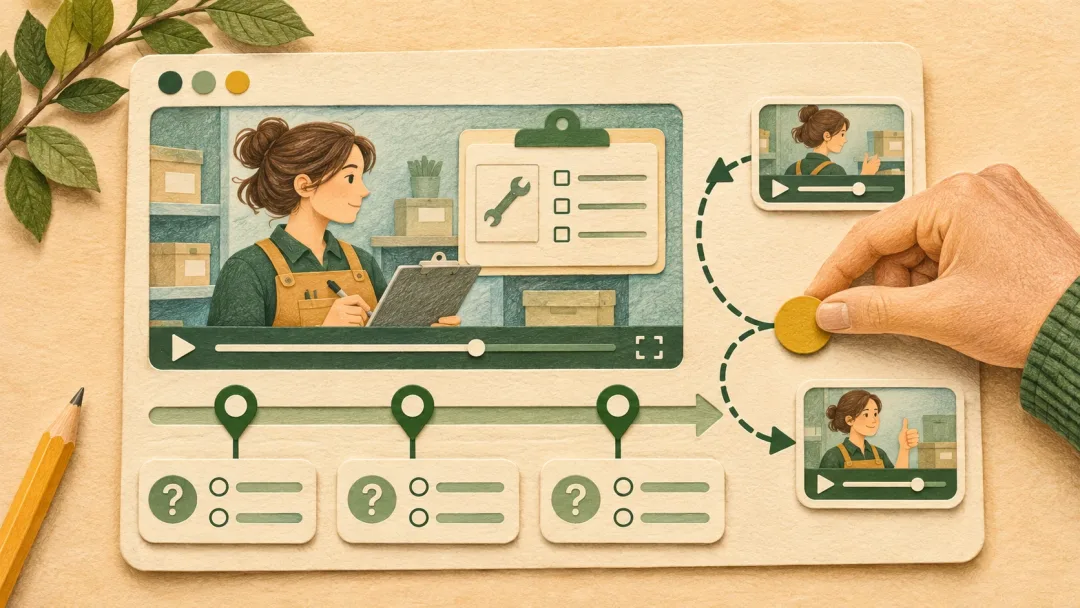
В демонстрации сотрудник открывает заявку, замечает пропущенное поле и выбирает следующий шаг. Зритель может просто посмотреть на эти действия. А может остановиться, выбрать действие и увидеть объяснение последствий.
Так устроено интерактивное учебное видео: видеоряд даёт контекст, а задания предлагают поработать с ним. Разберём, как спроектировать остановки, связать ответы с нужными фрагментами и определить, какой результат должен получить LMS. В статье есть работающий пример и пакет для самостоятельной проверки.
Когда видео стоит делать интерактивным
Формат полезен, когда существенная часть задачи видна в действии: работа с интерфейсом, последовательность операции, разговор или изменение ситуации. Вопрос помогает заметить важное условие, выбрать следующий шаг или объяснить ошибку.
Если вся задача сводится к чтению трёх коротких правил, обычная памятка с упражнением может оказаться удобнее. Видеоплеер добавляет управление временем, а вопросы — новые действия. Эти усилия должны помогать учиться; подробнее о лишних усилиях есть в статье о когнитивной нагрузке.
Начните с формулировки действия: «определить, можно ли передать заявку координатору». Затем выберите момент, в котором зритель должен принять решение. Вопрос «Как вам видео?» собирает мнение о просмотре, но не проверяет это действие.
Попробуйте пример с тремя решениями
В примере показана обработка заявки на перенос поставки. Это авторская анимированная демонстрация условного интерфейса, без звуковой дорожки. Продолжительность исходного ролика — 36 секунд; время на ответы и повторный просмотр к ней добавляется.
Открыть пример в отдельном окне.
Условный регламент простой: номер заказа, желаемая дата и контакт обязательны. Если данных не хватает, сначала запрашиваем их. Полную заявку передаём координатору, а дату подтверждаем клиенту после согласования.
Попробуйте один раз выбрать ошибочный ответ и вернуться к фрагменту. Повторный просмотр не стирает первую попытку: в конце можно отдельно увидеть результат действий и завершить учебный разбор.
В браузерном демо результат не передаётся в LMS и сбрасывается при перезагрузке. Для проверки сохранения ниже есть отдельный SCORM-пакет.
Сначала спроектируйте решения и обратную связь
До монтажа составьте таблицу. Для каждой остановки нужны ситуация, действие учащегося, основание правильного ответа и дальнейший маршрут. Это помогает не добавлять вопросы только ради равномерного заполнения временной шкалы.
Остановка | Что видит учащийся | Что должен решить | Что объясняет обратная связь |
|---|---|---|---|
00:08 | В заявке есть номер и контакт, но нет желаемой даты | Запросить дату или продолжить обработку | Без обязательного поля заявку пока не передают на согласование |
00:20 | Все данные получены, подтверждения переноса ещё нет | Передать координатору или сразу подтвердить дату | Полнота заявки позволяет начать согласование, но не заменяет его |
00:32 | Заявка у координатора, клиент спрашивает о результате | Как описать текущий статус клиенту | Желаемую дату нельзя выдавать за подтверждённую |
В демонстрации используется заказ № 1842, а в первом вопросе — другой номер. Это небольшое изменение контекста; само по себе оно не обеспечивает перенос навыка. Для более содержательной проверки меняйте условие: например, пусть в другой заявке отсутствует контакт, а дата уже заполнена.
Обратная связь должна называть условие, которое определяет действие. «Неверно, попробуйте ещё» не объясняет, что именно человек упустил. В нашем случае полезнее: «Сначала запросите желаемую дату. Номер заказа и контакт не делают заявку полной».
Для правильного ответа тоже можно дать короткое объяснение. Учащийся сопоставит свою причину с основанием решения и заметит удачное угадывание.
Разместите остановку перед ключевым действием
Если требуется предсказать следующий шаг, остановите ролик до того, как сотрудник его выполнит. Иначе вопрос может проверять только узнавание уже показанной кнопки.
В примере первый вопрос появляется на восьмой секунде, а запрос даты показан после него. Проверяйте не только кадр: озвучка, субтитры или текстовая дорожка тоже могут заранее назвать ответ. Для учебного разбора подсказка бывает уместна, но тогда её нужно учитывать при интерпретации результата.
Обязательный вопрос останавливает воспроизведение. Необязательное пояснение можно открывать по желанию: например, расшифровку термина. Несколько конкурирующих карточек поверх движущегося изображения затрудняют работу с материалом, поэтому в примере вопрос вынесен под видео, а сам ролик на время ответа стоит на паузе.
Смысловая граница важнее равного расстояния между остановками. В одном фрагменте решение появляется через несколько секунд, в другом сначала нужно увидеть всю операцию.
Различайте повтор фрагмента и сюжетную развилку
В нашем примере после ответа доступны два действия: продолжить разбор или пересмотреть соответствующий фрагмент. Для первого вопроса повтор начинается с 00:00, для второго — с 00:12, для третьего — с 00:24. Это маршрут дополнительного объяснения внутри одного ролика.
Сюжетная развилка устроена иначе. Например, после преждевременного обещания даты зритель видит разговор с недовольным клиентом, а после корректного ответа — продолжение согласования. Для такого сценария понадобятся отдельные видеосцены, условия переходов и проверка всех маршрутов. Простая перемотка к нужной секунде не создаёт эти последствия сама по себе.
В редакторах набор возможностей различается. Например, H5P Interactive Video позволяет добавлять вопросы, пояснения и переходы к фрагментам видео. Перед выбором инструмента проверьте нужную механику, способ публикации и передачу результатов в вашей LMS. Наличие кнопки «Поделиться» ещё не отвечает на вопрос о записи оценки.
Как собрать и изменить учебный пример
Можно взять готовый пакет и сначала пройти его целиком, затем изменить содержание. Для автора курса полезно сохранять отдельно исходный видеоряд и описание интерактивности: текст вопроса, время остановки, варианты, правильный ответ, обратную связь и точку повторного просмотра.
В архиве примера эти части разделены:
course/media/lesson.mp4— исходное видео без вопросов;course/content.js— три вопроса и точки остановки;course/media/captions.vtt— текстовые пояснения по времени;course/index.html— страница с плеером, вопросами и описанием видеоряда;render_video.py— редактируемый исходник анимации учебного интерфейса.
В описании вопроса поле at задаёт время остановки в секундах, review — начало повторного фрагмента, choices — варианты ответа. В correct используется индекс с нуля: значение 1 обозначает второй вариант. После изменения порядка вариантов проверьте и этот индекс.
Если заменяете видео, пересмотрите все точки остановки, повторные фрагменты, текстовые пояснения и описание. Изменение содержания может сделать старую сохранённую попытку несовместимой с новой версией. В примере для этого есть идентификатор версии: при существенной правке его меняют и проверяют запуск новой попытки.
При сборке SCORM-архива файл imsmanifest.xml должен находиться в корне ZIP. Внешняя папка course в импортируемом архиве не нужна. Подробный разбор устройства пакета есть в статье о создании SCORM-теста.
Определите оценку и условие завершения
Процент просмотра, правильность ответа и завершение занятия — разные показатели. Можно посмотреть ролик целиком, ошибиться в трёх вопросах и при этом выполнить все действия учебного разбора. Можно правильно ответить на первые два вопроса, но не закончить занятие.
В примере приняты такие правила:
оценка — доля верных первых ответов из трёх: 0, 33, 67 или 100 процентов;
после ошибки показывается разбор; повторный просмотр не изменяет первый ответ;
завершение — ответы на три вопроса и нажатие «Завершить разбор»;
просмотр каждого кадра не является условием завершения;
перемотка вперёд приводит к первому ещё не отвеченному вопросу.
Это настройки учебного примера, а не обязательные свойства интерактивного видео. Для тренировки с повторными попытками можно выбрать другой расчёт, но описать его нужно до разработки и проверки отчёта.
SCORM 1.2 передаёт статус через cmi.core.lesson_status, а числовой результат — через cmi.core.score.raw. В нашем пакете после завершения записывается completed, независимо от доли верных первых ответов. Статусы passed и failed здесь не используются: разбор не является аттестацией. Различия статусов и моделей данных описаны в документации по SCORM Runtime.
Ответы и позиция сохраняются в состоянии попытки, но пакет не формирует подробный отчёт cmi.interactions по каждому вопросу. Поэтому не обещайте заказчику такой отчёт только на основании того, что итоговый балл виден в журнале.
Проверьте сохранение и повторный вход
Начните с обычной учётной записи учащегося в тестовой активности нужной LMS. Предпросмотр редактора и запуск из файловой системы не подтверждают сохранение в журнале обучения.
Проверка | Действие | Ожидаемое поведение примера |
|---|---|---|
Незавершённая попытка | Ответить на первый вопрос, закрыть и снова открыть ту же попытку | Первый ответ и позиция восстановлены, статус остаётся незавершённым |
Ошибка и повтор | Ошибиться, открыть повторный фрагмент, продолжить | Видно объяснение; первый ответ не заменяется правильным |
Завершение | Ответить на все вопросы и нажать кнопку завершения | В журнал переданы итоговый балл и статус завершения |
Просмотр результата | Повторно открыть завершённую попытку | Сохранённый результат не перезаписывается |
Новая попытка | Начать её средствами LMS | Предыдущие ответы не подставляются в новую попытку |
Отказ сохранения | В тестовом стенде имитировать неуспешный Commit | Плеер показывает ошибку и позволяет повторить сохранение |
Учебный пакет проверен автоматическими тестами состояния и обмена через SCORM 1.2 API. Вместе с исходниками приложен локальный имитатор API для проверки возобновления и отказа сохранения. Это технический стенд; совместимость с вашей LMS нужно проверить по таблице выше.
В статье встроено браузерное демо. Чтобы проверить передачу данных, импортируйте SCORM ZIP в LMS, запустите активность, завершите попытку и откройте отчёт. Сам файл MP4 не содержит вопросов и не передаёт оценку: эту работу выполняет интерактивная оболочка.
Предусмотрите доступность и управление
Если в ролике есть речь и значимые звуки, подготовьте соответствующие субтитры. Визуальные действия тоже требуют доступного описания: одного текста диктора может оказаться недостаточно, чтобы понять, какое поле выделено и что произошло на экране. Компоненты доступного видео разобраны в руководстве W3C WAI.
В нашем беззвучном примере есть текстовые пояснения WebVTT и отдельное описание всех значимых действий под плеером. Вопросы находятся в обычной HTML-форме: варианты доступны с клавиатуры, а правильность объясняется словами. Использование дорожек WebVTT в HTML-видео описано в документации MDN.
Проверьте паузу, перемотку, фокус после остановки и возможность пройти задания без мыши. На телефоне вопрос и кнопки должны оставаться читаемыми. Отдельно проверьте полноэкранный режим видео: некоторые устройства показывают в нём только видеоряд, поэтому обязательный вопрос должен вернуть учащегося к доступной форме.
Типичные ошибки
Спрашивать то, чего не было в обучении. Если для решения нужен неизвестный регламент, остановка выявит пробел в исходной подготовке. Сначала дайте правило или объяснение, затем предлагайте его применить.
Выдавать ответ до остановки. Кнопка ещё не нажата, но диктор или текстовая дорожка уже назвали действие. Проверяйте все каналы предъявления вместе.
Возвращать к началу всего ролика. Нужное объяснение может находиться значительно позже. Привязывайте повтор к смысловому фрагменту и дайте человеку управлять просмотром.
Путать техническую блокировку с обучением. Запрет перемотки сам по себе не подтверждает понимание. Выбирайте ограничения под задачу и заранее определяйте, что означает завершение.
Считать браузерный итог результатом в LMS. Надпись «67%» на экране не доказывает запись в журнале. Нужны успешное сохранение, повторный вход и проверка отчёта.
Делать интерактивность самоцелью. Для каждого вопроса должно быть понятно, какое решение он помогает освоить. Если видео только усложняет знакомство с текстом, смените формат.
Скачать пример и исходники
Начните с одного короткого рабочего эпизода. Определите решение, найдите момент остановки, напишите объяснение и проверьте маршрут после ответа. Затем убедитесь, что плеер и LMS одинаково понимают результат и завершение. Такой пример даст основу для следующего, более сложного сценария.
Источники
H5P Interactive Video Tutorial — вопросы, пояснения и переходы внутри видео. Набор возможностей следует проверять для используемой версии и интеграции.
SCORM Run-Time Environment — передача статуса, результата и состояния попытки; различия SCORM 1.2 и SCORM 2004.
W3C WAI Making Audio and Video Media Accessible — субтитры, описание визуальной информации, расшифровка и доступное управление.
MDN Adding captions and subtitles to HTML video — текстовые дорожки и формат WebVTT.