
1. Создаём текстовую переменную.
Для начала нам потребуется текстовая переменная, которая будет хранить имя пользователя, и которую мы будем выводить на экране. Я назвал свою переменную newName.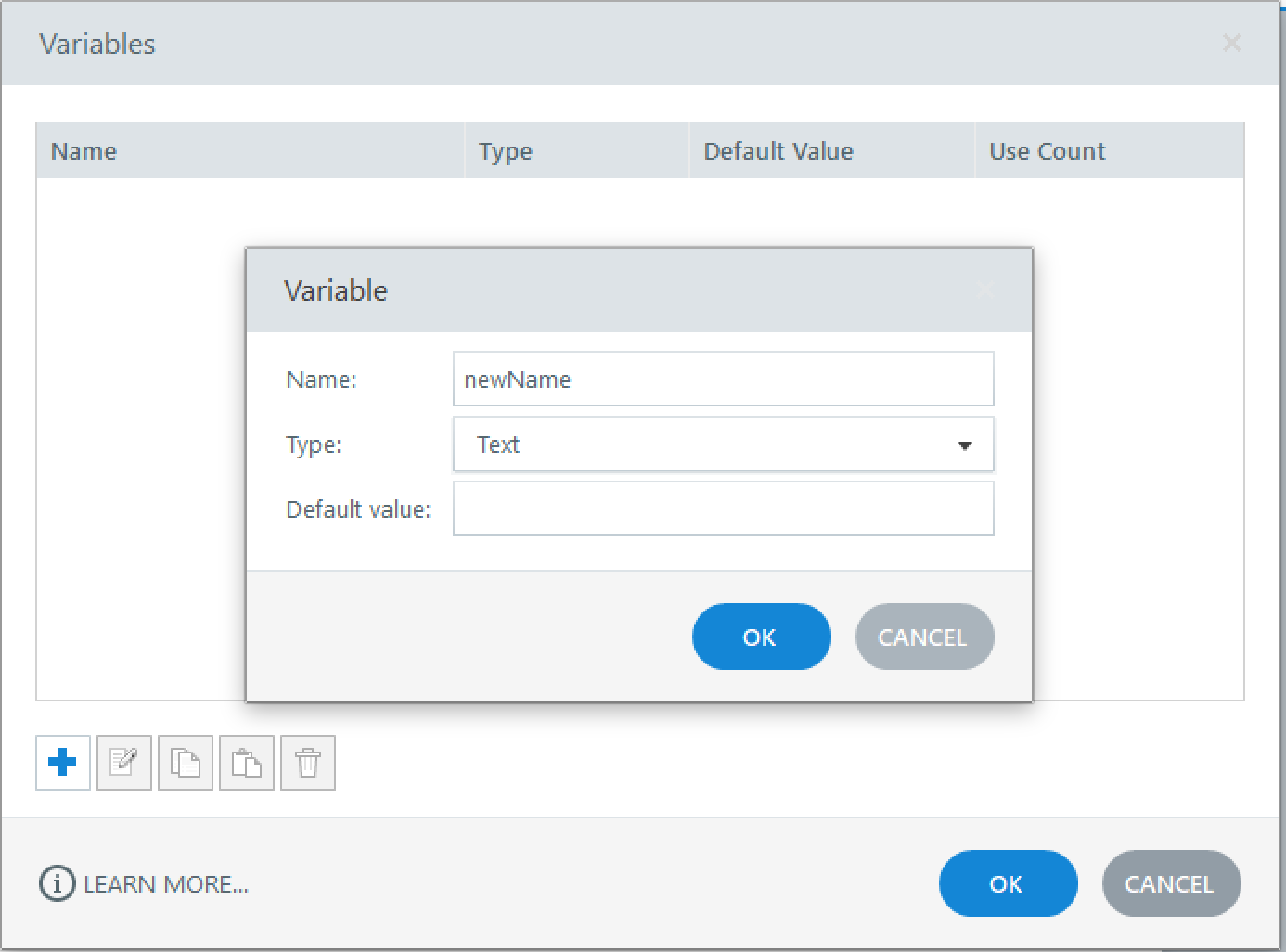
2. Добавляем на слайд JavaScript.
Создаём новый триггер, который будет запускаться при начале показа слайда (When Timeline starts). Этот триггер будет исполнять код JavaScript (Execute JavaScript).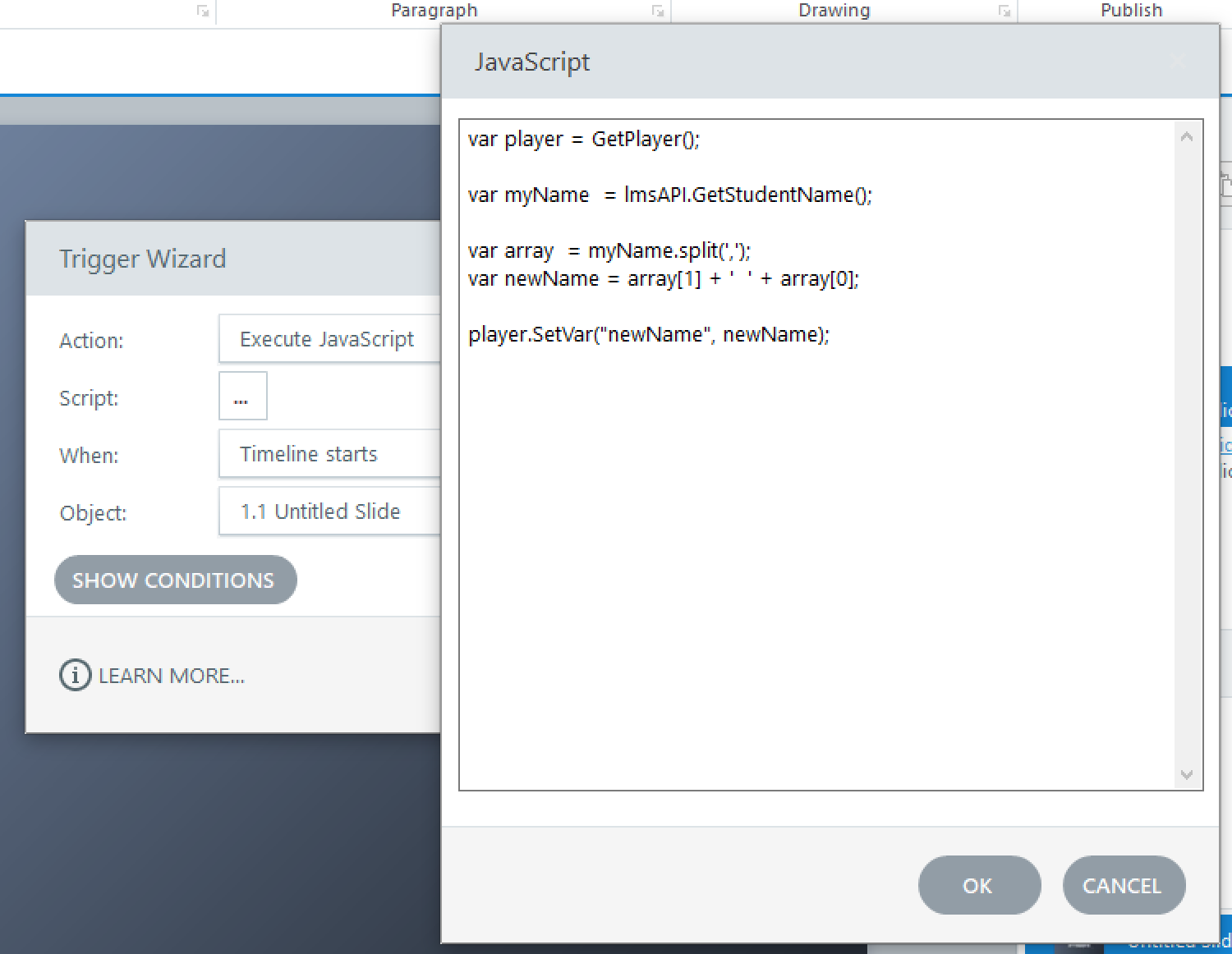 А вот, собственно, и сам код:
var player = GetPlayer();

function findLMSAPI(win) {
  if (win.hasOwnProperty("GetStudentID")) return win;
  else if (win.parent == win) return null;
  else return findLMSAPI(win.parent);
}

var lmsAPI = findLMSAPI(this);
var myName = lmsAPI.GetStudentName();

// remove last name from array
var array = myName.split(' ');
var newName = array[0];

player.SetVar("newName", newName);
Что здесь написано:
Переменной myName в рамках данного куска кода присваивается значение функции lmsAPI.GetStudentName(). Затем разбиваем полученную строку на имя и фамилию с помощью split, а затем присваиваем значения в виде элементов массива array[1], array[0] и пробела ' ' переменной newName в рамках данного кода, а затем передаем ее значение переменной newName в Storyline. Чтобы добиться нужного вам результата, вы можете присвоить переменной newName, например, только имя. В этом случае запись скорее всего выглядеть var newName = array[1]; – поменяйте цифру в квадратных скобках на 0, если вместо имени отображается фамилия.
3. Выводим имя на экран.
Для того, чтобы в Articulate Storyline вывести значение той или иной переменной на экран, добавьте текстовый блок и вставьте название переменной, со значками процента % с обеих сторон, например, %newName%.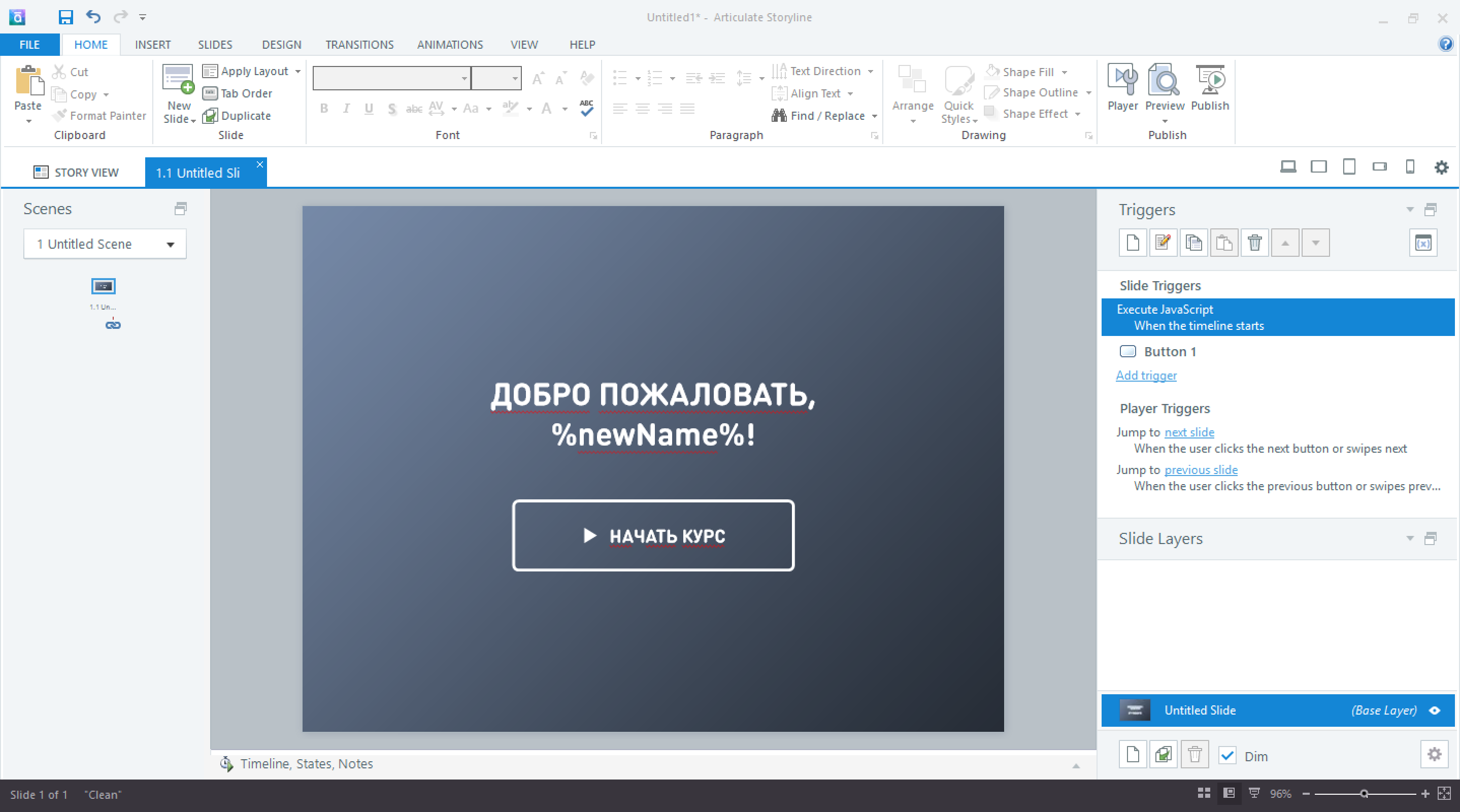 Вы не сможете посмотреть, как работает код в режиме предпросмотра (preview mode). Потребуется опубликовать проект и выложить в LMS, что в принципе понятно, ведь именно оттуда будет извлекаться имя пользователя :)
Понравилась статья? Подпишитесь на нашу рассылку, чтобы читать статьи сразу после публикации. Вступайте в наши группы Вконтакте, Facebook, Twitter и Instagram.